Správa účtu VIES API prostredníctvom klientskeho panela
Táto kapitola poskytuje podrobné informácie o jednotlivých kartách a nastaveniach dostupných v paneli správy zákazníckeho účtu.
Vytvoriť účet
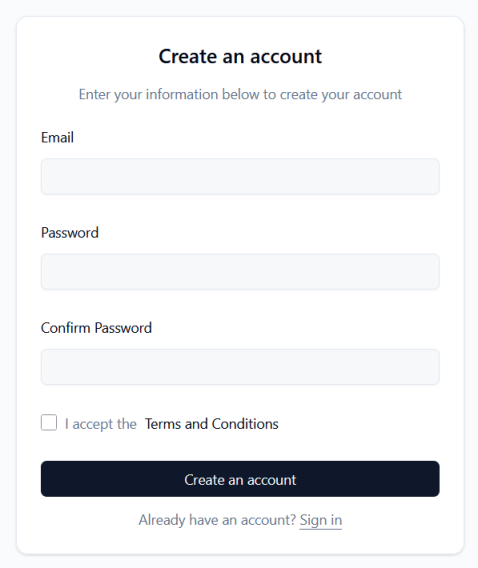
Na vytvorenie účtu musíte poskytnúť Email adresa, nastaviť heslo („Password„) a zopakujte to („Confirm Password„) a potom prijmite Terms and Conditions.
Prihlásenie do účtu
Prihlásenie sa vykonáva pomocou Email adresa uvedená pri registrácii a Password.
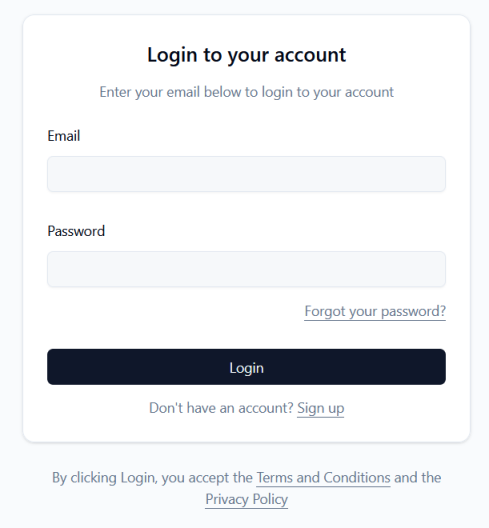
Na prihlasovacej obrazovke je možnosť obnoviť zabudnuté heslo („Forgot your password?“):
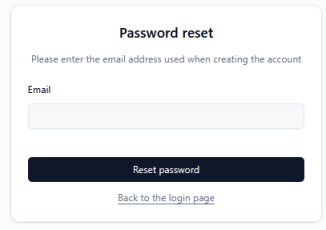
Po zadaní e-mailovej adresy a stlačení tlačidla Reset password tlačidlo, systém odošle správu na zadanú e-mailovú adresu, ktorá umožní používateľovi obnoviť heslo.
Typy účtov
Služba ponúka dva typy účtov:
Každému novému Používateľovi Služby je pri vytváraní účtu štandardne priradený typ predplateného účtu.
Používateľský účet je možné prepnúť na paušál, ak Službu využíval aspoň tri mesiace a má aktívny aspoň podnikateľský plán.
Ak chcete požiadať o prechod na paušálny režim, kontaktujte, prosím, zákaznícky servis.
Profily – Dopĺňanie údajov o spoločnosti
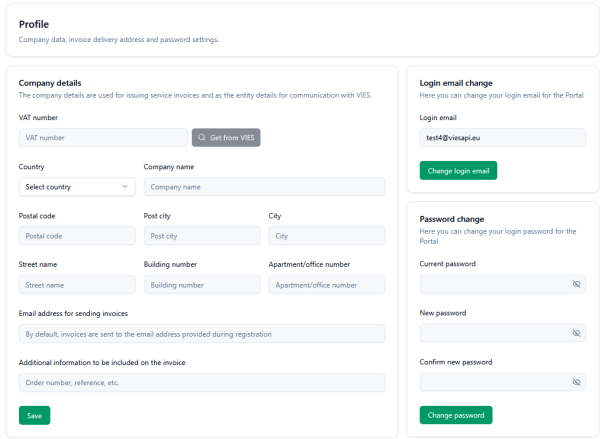
Profile Karta sa používa na správu údajov o používateľoch a spoločnosti.
Company details: Táto časť by mala byť vyplnená informáciami používanými na fakturáciu a komunikáciu so systémom VIES. Používatelia môžu manuálne zadať IČ DPH alebo použiť funkciu „Get from VIES„tlačidlo“ na priame načítanie údajov z databázy. Medzi ďalšie polia patria: country, company name, postal code, post city, city, street name, building number, a office number.
Okrem toho môžete zadať vyhradenú e-mailovú adresu, na ktorú budú faktúry zasielané (štandardne je to prihlasovacia adresa) a na faktúre uviesť ďalšie informácie, napr. číslo objednávky (číslo PO).
Po dokončení alebo zmene údajov nezabudnite potvrdiť zmenu stlačením tlačidla Savetlačidlo.
Login email change & Password change: Sekcia profilu obsahuje samostatné formuláre, ktoré vám umožňujú zmeniť prihlasovaciu e-mailovú adresu a zmeniť aktuálne heslo.
Prístrojová doska
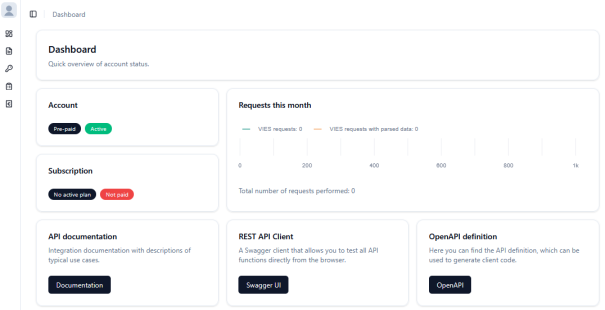
Ovládací panel je informačné centrum vášho účtu a poskytuje rýchly prehľad kľúčových metrík. Obsahuje nasledujúce panely:
AccountStav a typ účtu (napr. Predplatený, Aktívny).SubscriptionInformácie o aktuálnom programe a jeho platbe (napr. Štartovací, Platený/Neplatený).Requests this monthČiarový graf znázorňujúci počet žiadostí o systém VIES rozdelených podľa stavu VIES a žiadostí o stav VIES s analyzovanými údajmi o adrese v aktuálnom mesiaci.- Rýchle odkazy: Tlačidlá vedúce na
API documentation(„Dokumentácia“),REST API Client(„Swagger UI“ – umožňuje testovať funkcie API z prehliadača) a stiahnutímOpenAPI definitionakoviesapi.yamlsúbor.
Predplatné
Táto karta vám umožňuje vybrať a zmeniť váš tarifný plán.
EU VAT číslo a údaje o spoločnosti v Profile tab.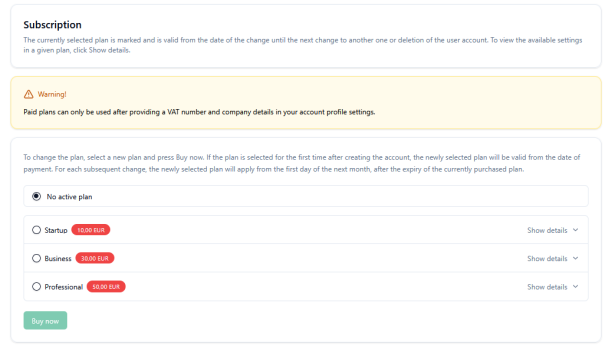
Po výbere plánu a stlačení tlačidla Buy now tlačidlo , používateľ je presmerovaný na Payments tab.
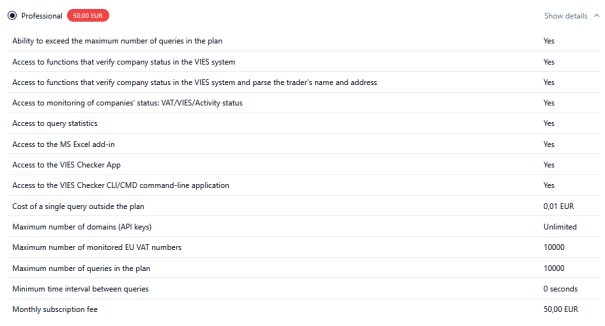
Podrobnosti o pláne
Rozšírenie podrobností plánu („Show details„) vám umožňuje presne vidieť, čo obsahuje:
API kľúče
Kľúče API sú potrebné na overenie prístupu k službám prostredníctvom REST API, klientskych knižníc a všetkých ostatných nástrojov poskytovaných službou (aplikácií a doplnkov).
Identifier„) je verejný, zatiaľ čo samotný kľúč („API key„) je skrytý a je možné ho skopírovať.Actionmenu
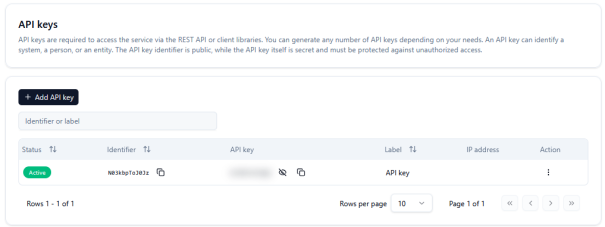
Pridať kľúč API
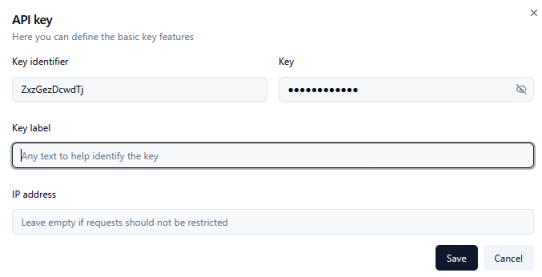
Ak chcete vygenerovať nový kľúč, kliknite na „+ Add API key„. Vo formulári si môžete definovať vlastný popis kľúča („Key label„) na uľahčenie jeho identifikácie a voliteľne obmedzenie prístupu zadaním špecifického IP address z ktorého budú odosielané požiadavky do služby viesapi.eu.
Fakturácia
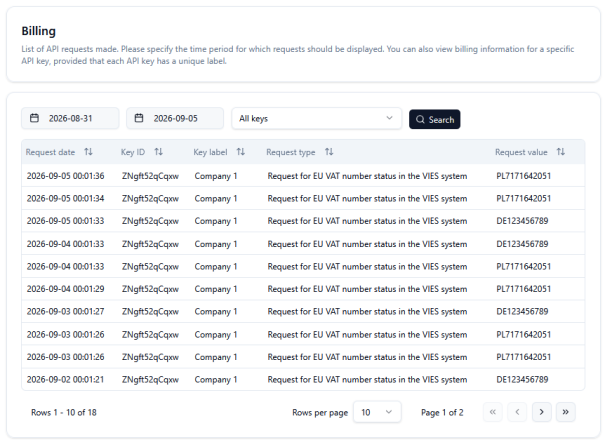
Billing: Podrobný zoznam požiadaviek API. Používatelia môžu zoznam filtrovať podľa dátumu a vybraných kľúčov API. Tabuľka zobrazuje request date, key ID, key label, request type (“Request for EU VAT number status in the VIES system„) a requested value (konkrétne IČ DPH v EÚ).
Platby
Zobraziť pre predplatený účet
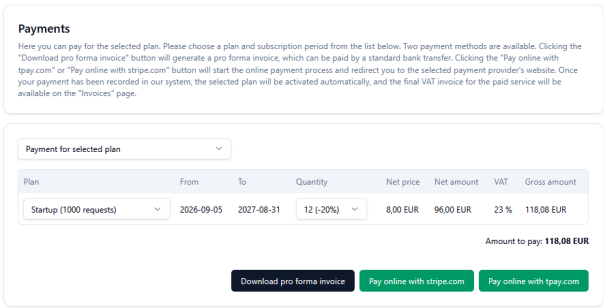
Pre Predplatené účty , táto sekcia vám umožňuje vybrať si plán z rozbaľovacieho zoznamu, zadať dobu platnosti (s možnosťou zľavy na dlhšie obdobia, napr. 20% na 12 mesiacov) a zobraziť si čistú sumu, DPH a hrubú sumu.
Používateľ si môže vygenerovať proforma faktúru („Download pro forma invoice„) pre platbu bankovým prevodom alebo online platbu pomocou platobných integrátorov Stripe.com alebo Tpay.com.
Zobraziť pre účet s paušálnou platbou
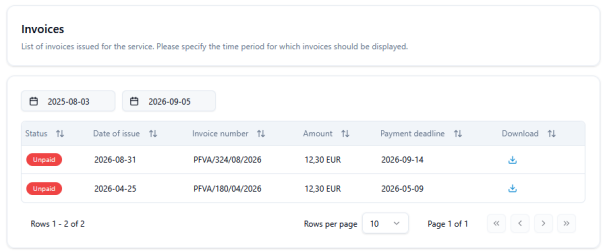
Paušálna platba zobrazenie účtu, táto sekcia zobrazuje zoznam faktúr, ktoré sa majú uhradiť, a umožňuje vám ich stiahnuť ako súbory PDF.
Objednávky
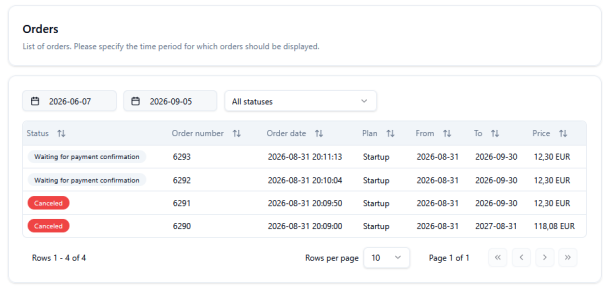
Orders: Záznam objednávok používateľov. Filtrovanie podľa dátumu a stavu objednávky. Viditeľné položky zahŕňajú čísla objednávok, dátumy, stavy (napr. čaká na potvrdenie platby, Canceled) a celkové ceny.
Objednávky neuhradené včas sa automaticky stornujú.
Štatistiky
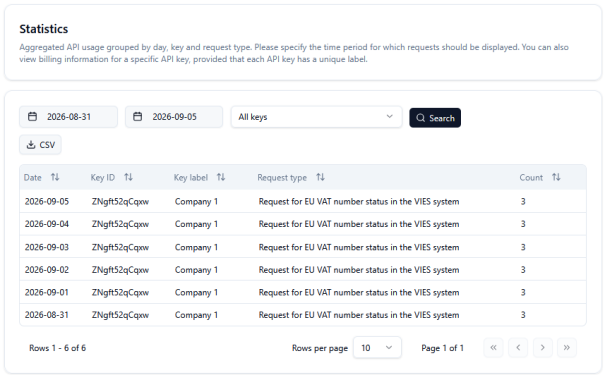
Záložka Dostupné pre profesionálne a individuálne plány. Zobrazuje súhrnné používanie rozhrania API podľa dňa, konkrétne kľúče rozhrania API a typy dopytov spolu s počtom uskutočnených volaní („Count„). Má tiež možnosť exportovať zobrazenie do súboru CSV.
Monitor
Táto karta je k dispozícii iba v plánoch Professional a Individual.
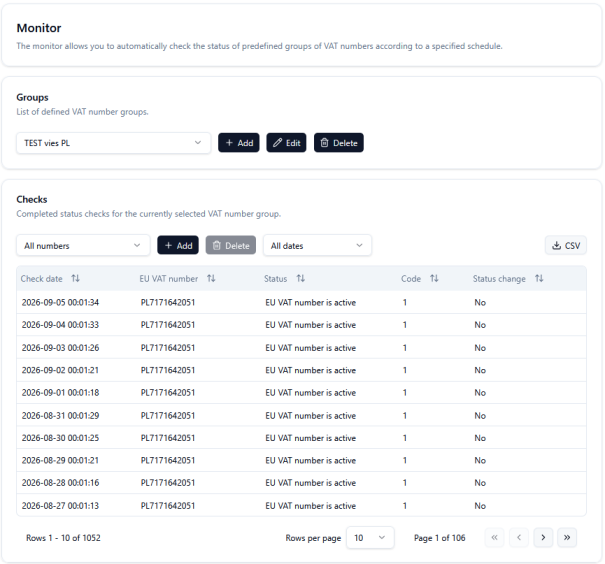
Umožňuje vám konfigurovať a automatizovať kontrolu stavu skupín IČ DPH v danom čase.
Groups: Používatelia môžu pridávať, upravovať a mazať skupiny. Skupiny obsahujú čísla DPH EÚ, ktoré sa budú overovať v určitých cykloch. Maximálna veľkosť skupiny je 10 000 čísel DPH EÚ.
Checks: Zoznam dokončených kontrol DPH. Tabuľka zobrazuje dátum kontroly, IČ DPH v EÚ, stav, kód odpovede a či došlo k zmene stavu. Údaje je možné exportovať do súboru CSV.
Podrobný popis fungovania služby monitorovania identifikačných čísel DPH v EÚ je uvedený v kapitole: https://viesapi.eu/monitoring-eu-vat-numbers-in-vies-service/
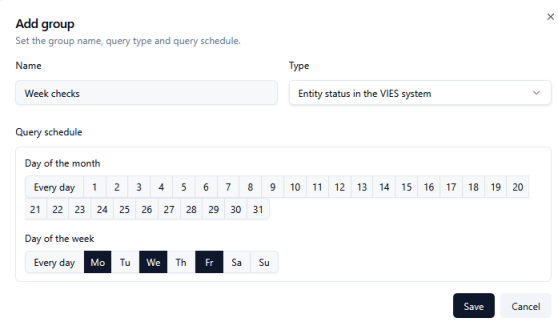
Pridať skupinu
Pridanie definície skupiny zahŕňa zadanie jej názvu a nastavenie plánu jej vykonávania:
Upraviť skupinu
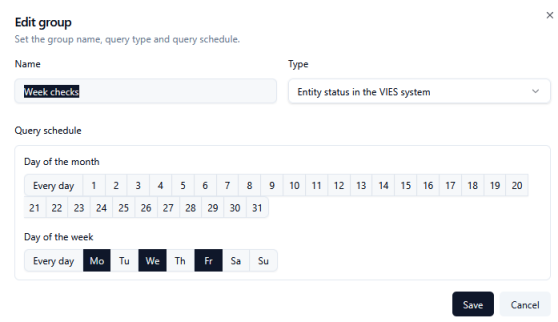
Úprava skupiny funguje rovnako ako jej pridanie. Nezabudnite potvrdiť zmeny kliknutím na Save tlačidlo .
Odstrániť skupinu
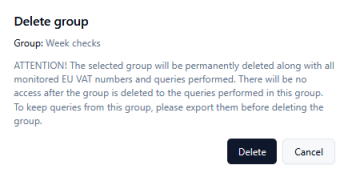
Vymazanie skupiny zo systému znamená nezvratnú stratu histórie týchto údajov (pred vymazaním sa odporúča export).
Pridať čísla do vybranej skupiny
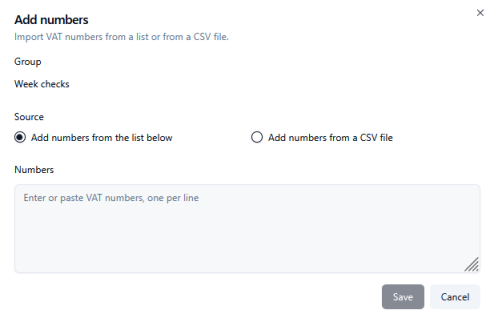
Sčítanie čísel: Čísla DPH je možné importovať zo súboru CSV do vybraných skupín alebo ich jednoducho vložiť do textového poľa (jedno číslo na riadok). Nezabudnite pre každé číslo DPH v EÚ uviesť predponu krajiny, napr.: PL7171642051.
Záznamy
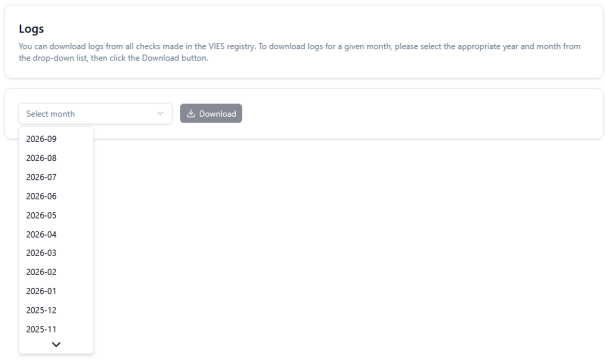
Táto karta je určená pre používateľov plánov Business, Professional a Individual. Umožňuje hromadné sťahovanie kompletných protokolov overenia VIES. Používatelia si z rozbaľovacieho zoznamu vyberú požadovaný mesiac (napr. 2026-09) a kliknú na tlačidlo „DownloadTlačidlo „“.
Faktúry
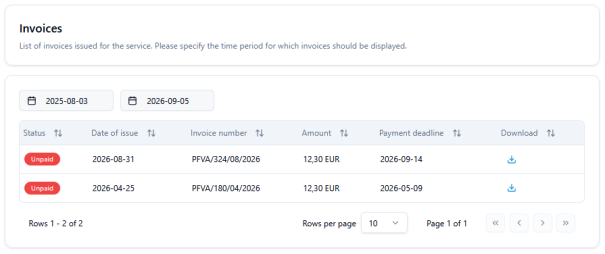
Táto karta poskytuje súhrn vystavených faktúr s možnosťou filtrovania podľa dátumu. Zoznam obsahuje stav (napr. „Unpaid„), dátum vystavenia, číslo faktúry, suma, dátum splatnosti a tlačidlo na stiahnutie dokumentu ako súboru PDF.