Gerenciando a conta da API VIES através do painel do cliente.
Este capítulo fornece informações detalhadas que descrevem as abas e configurações individuais disponíveis no painel de gerenciamento da conta do cliente.
Criar uma conta
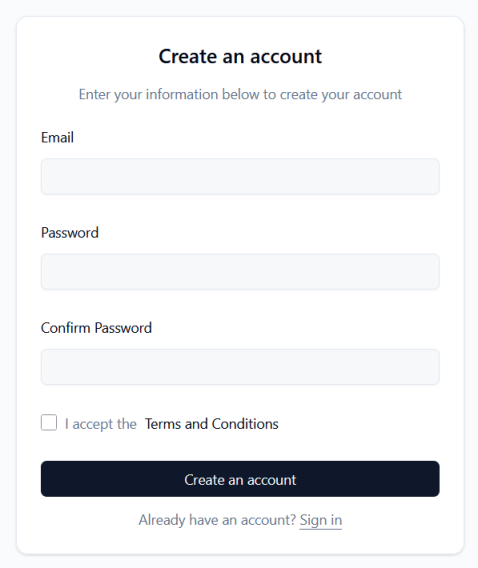
Para criar uma conta, você precisa fornecer um Email endereço, defina uma senha (“Password“) e repita-o (“Confirm Password“), e então aceite o Terms and Conditions.
Faça login na sua conta.
O login é feito usando o Email endereço fornecido durante o cadastro e um Password.
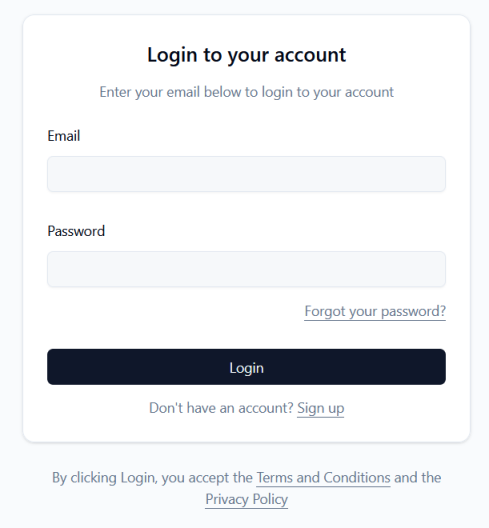
Na tela de login, existe uma opção para recuperar uma senha esquecida (“Forgot your password?“):
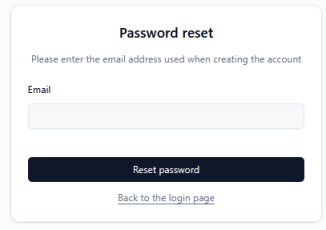
Após inserir o endereço de e-mail e pressionar o Reset password Ao clicar no botão, o sistema enviará uma mensagem para o endereço de e-mail especificado, permitindo que o usuário redefina a senha.
Tipos de conta
O serviço oferece dois tipos de contas:
Todo novo usuário do serviço recebe, por padrão, um tipo de conta pré-paga ao criar uma conta.
A conta de um usuário pode ser alterada para pós-paga se ele tiver utilizado o Serviço por pelo menos três meses e possuir, no mínimo, um plano Business ativo.
Para solicitar a mudança para o plano pós-pago, entre em contato com o Serviço de Atendimento ao Cliente.
Perfis – Preenchimento dos dados da empresa
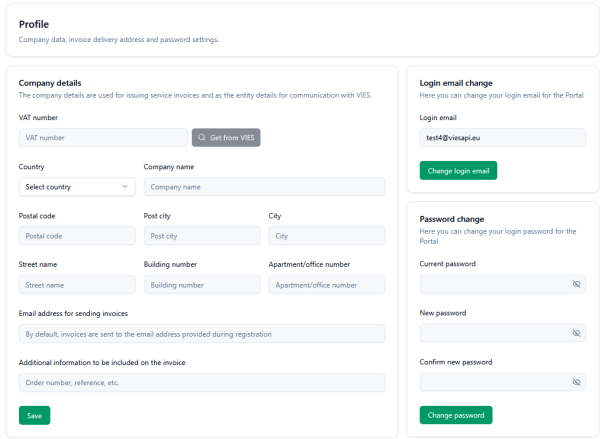
Profile Esta aba é utilizada para gerenciar dados de usuários e da empresa.
Company details: Esta seção deve ser preenchida com informações utilizadas para faturamento e comunicação com o sistema VIES. Os usuários podem inserir manualmente o número de IVA ou usar o “Get from VIESBotão “” para recuperar dados diretamente do banco de dados. Outros campos incluem: country, company name, postal code, post city, city, street name, building number, e office number.
Além disso, você pode especificar um endereço de e-mail dedicado para o qual as faturas serão enviadas (por padrão, este é o endereço de login) e incluir informações adicionais na fatura, como o número do pedido (número PO).
Após concluir ou alterar os dados, não se esqueça de confirmar a alteração pressionando o botão. Savebotão.
Login email change & Password change: A seção de perfil contém formulários separados que permitem alterar seu endereço de e-mail de login e sua senha atual.
Painel
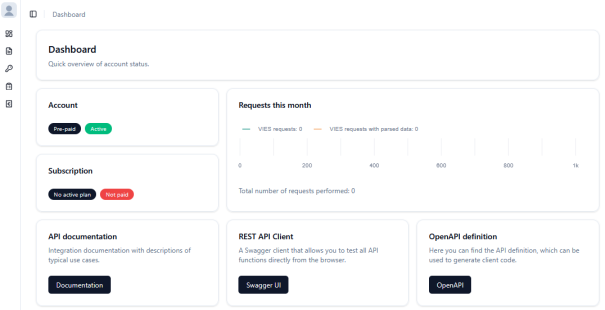
O painel de controle é o centro de informações da sua conta e fornece uma visão geral rápida das principais métricas. Ele inclui os seguintes painéis:
AccountStatus e tipo da conta (ex.: Pré-paga, Ativa).SubscriptionInformações sobre o plano atual e seu pagamento (ex.: Inicial, Pago/Não pago).Requests this monthGráfico de linhas mostrando o número de solicitações do sistema VIES, discriminadas por status do VIES e solicitações com status VIES e dados de endereço analisados, no mês atual.- Links rápidos: Botões que levam a
API documentation(“Documentação”), aREST API Client(“Swagger UI” – que permite testar funções da API a partir de um navegador) e baixar oOpenAPI definitioncomo umviesapi.yamlArquivo.
Subscrição
Esta aba permite que você selecione e altere seu plano tarifário.
EU VAT número e detalhes da empresa no Profile aba.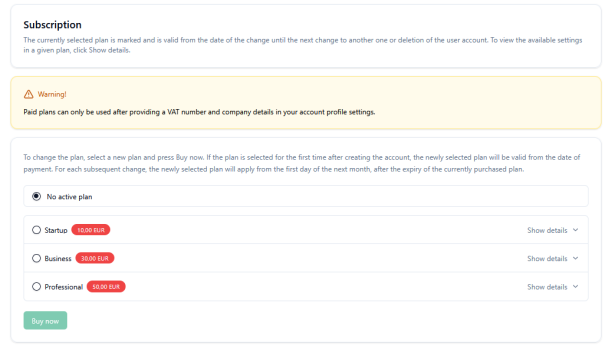
Após selecionar um plano e pressionar o Buy now botão , o usuário é transferido para o Payments aba.
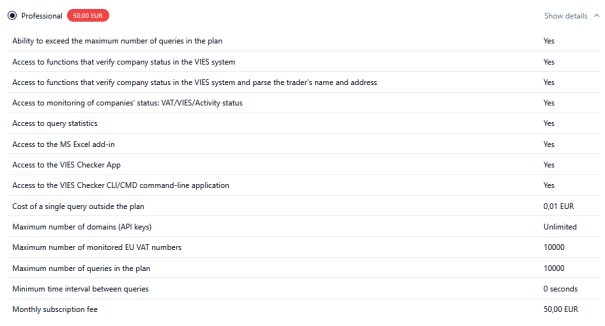
Detalhes do plano
Ampliando os detalhes do plano (“Show details“) permite que você veja exatamente o que está incluído:
Chaves de API
As chaves de API são necessárias para autenticar o acesso aos serviços via API REST, bibliotecas de cliente e todas as outras ferramentas fornecidas pelo serviço (aplicativos e complementos).
Identifier“) é público, enquanto a própria chave (“API key“) está oculto e pode ser copiado.Actionmenu
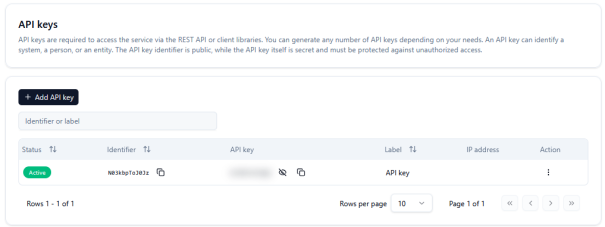
Adicionar chave de API
Para gerar uma nova chave, clique em “+ Add API keyNo formulário, você pode definir seu próprio rótulo de chave (“Key label“) para facilitar sua identificação e, opcionalmente, restringir o acesso inserindo um código específico IP address de onde serão enviadas as solicitações para o serviço viesapi.eu.
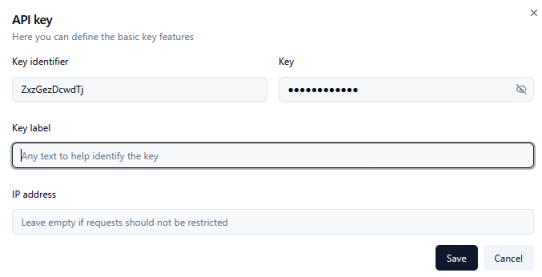
Cobrança
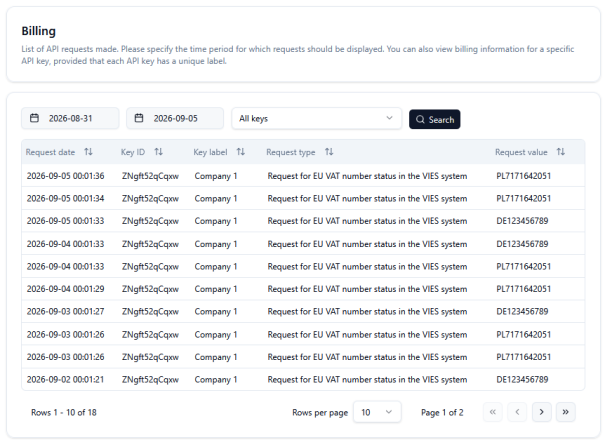
Billing: Uma lista detalhada de solicitações de API. Os usuários podem filtrar a lista por data e chaves de API selecionadas. A tabela exibe o request date, key ID, key label, request type (“Request for EU VAT number status in the VIES system“), e o requested value (número de IVA específico da UE).
Pagamentos
Veja para conta pré-paga
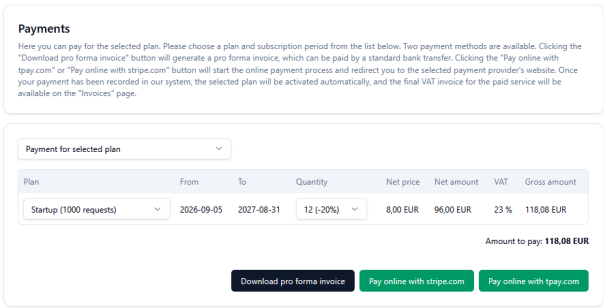
Para Contas pré-pagas Nesta seção, você pode selecionar um plano na lista suspensa, especificar o período de validade (com a possibilidade de desconto para períodos mais longos, por exemplo, 20% para 12 meses) e visualizar os valores Líquido, IVA e Bruto.
O usuário pode gerar uma fatura pró-forma (“Download pro forma invoice“) para pagamento por transferência bancária ou pagamento online através dos integradores de pagamento Stripe.com ou Tpay.com.
Veja para contas pós-pagas
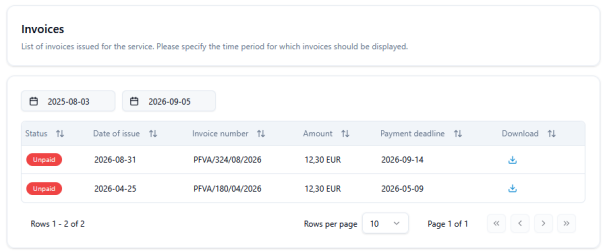
Pós-pago Na visualização da conta, esta seção apresenta uma lista de faturas a serem pagas e permite que você as baixe como arquivos PDF.
Pedidos
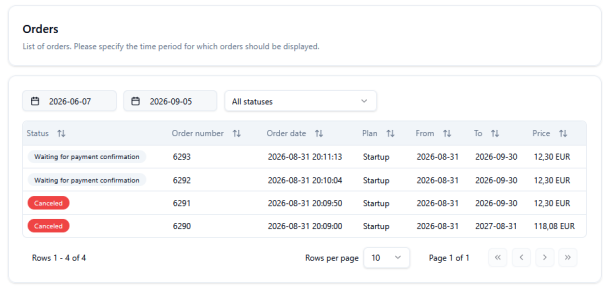
Orders: Registro de pedidos do usuário. Filtre por data e status do pedido. Os itens visíveis incluem números de pedido, datas e status (por exemplo, aguardando confirmação de pagamento). Canceled), e preços totais.
Pedidos não pagos dentro do prazo são cancelados automaticamente.
Estatísticas
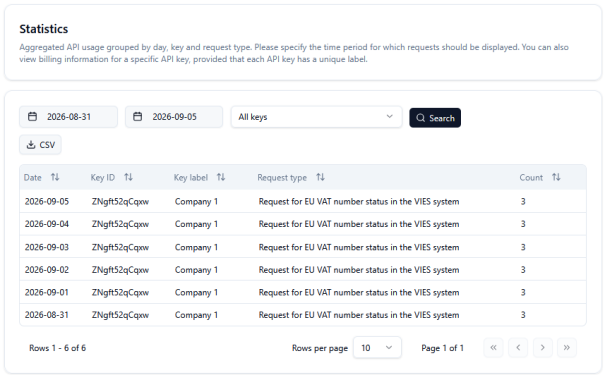
Aba Disponível para planos Profissional e Individual. Exibe o uso agregado da API por dia, chaves de API específicas e tipos de consulta, juntamente com a contagem de chamadas realizadas (“CountTambém oferece a opção de exportar a visualização para um arquivo CSV.
Monitor
Esta aba está disponível apenas nos planos Profissional e Individual.
Permite configurar e automatizar a verificação do estado de grupos de números de IVA num determinado momento.
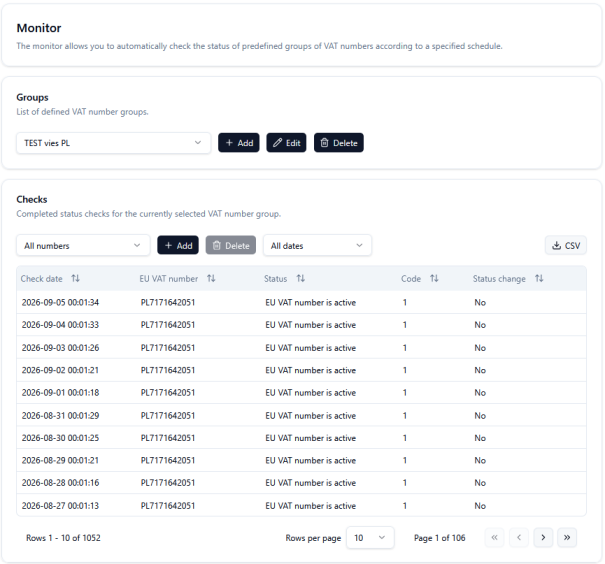
Groups: Os usuários podem adicionar, editar e excluir grupos. Os grupos contêm números de IVA da UE que serão verificados em ciclos específicos. O tamanho máximo de um grupo é de 10.000 números de IVA da UE.
Checks: Lista de verificações de IVA concluídas. A tabela mostra a data da verificação, o número de IVA da UE, o status, o código de resposta e se houve alguma alteração de status. Os dados podem ser exportados para CSV.
Uma descrição detalhada de como funciona o serviço de Monitoramento do Número de IVA da UE é fornecida no capítulo: https://viesapi.eu/monitoring-eu-vat-numbers-in-vies-service/
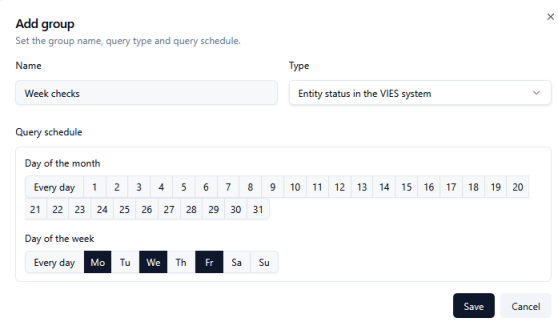
Adicionar grupo
Adicionar uma definição de grupo envolve inserir seu nome e definir um cronograma para sua execução:
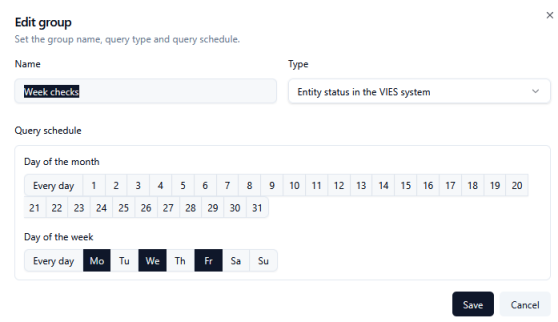
Editar grupo
Modificar um grupo funciona da mesma forma que adicionar um. Lembre-se apenas de confirmar as alterações clicando no ícone. Save botão .
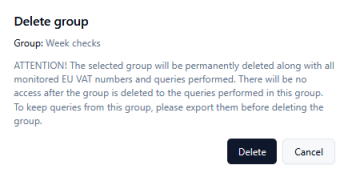
Excluir grupo
Excluir um grupo do sistema significa perda irreversível do histórico desses dados (recomenda-se exportar os dados antes da exclusão).
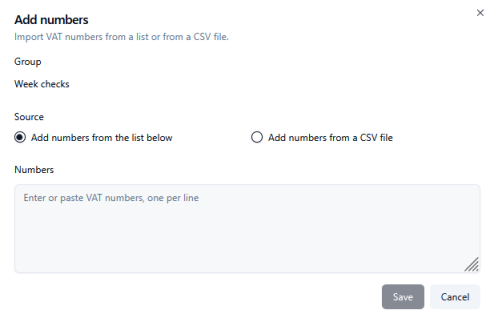
Adicionar números ao grupo selecionado
Somando números: Os números de IVA podem ser importados de um arquivo CSV para grupos selecionados ou simplesmente colados na caixa de texto (um número por linha). Lembre-se de incluir o prefixo do país para cada número de IVA da UE, por exemplo: PL7171642051.
Registros
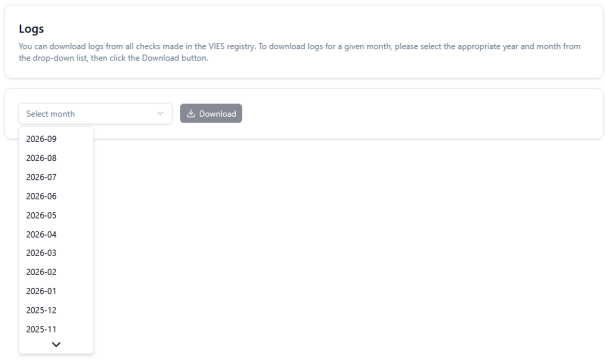
Esta aba é destinada a usuários dos planos Business, Professional e Individual. Ela permite o download em massa de registros completos de verificação do VIES. Os usuários selecionam o mês desejado na lista suspensa (por exemplo, 2026-09) e clicam em “Download" botão.
Faturas
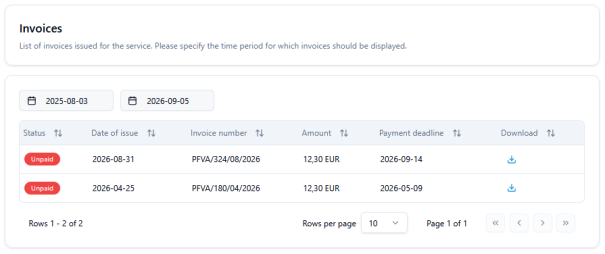
Esta aba fornece um resumo das faturas emitidas, com a opção de filtrar por data. A lista inclui o status (ex.: “Unpaid“), data de emissão, número da fatura, valor, data de vencimento e um botão para baixar o documento como um arquivo PDF.