Hantera VIES API-kontot via klientpanelen
Det här kapitlet ger detaljerad information som beskriver de enskilda flikarna och inställningarna som är tillgängliga i panelen för kundkontohantering.
Skapa konto
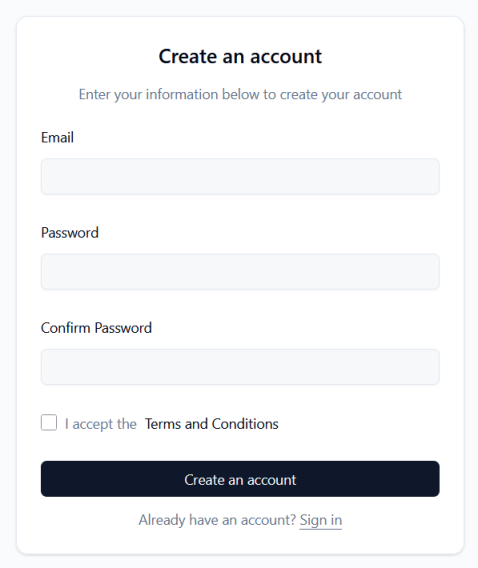
För att skapa ett konto måste du ange en Email adress, ange ett lösenord (“Password“) och upprepa det (“Confirm Password"), och acceptera sedan Terms and Conditions.
Logga in på kontot
Inloggning sker med hjälp av Email adress som angavs vid registreringen och en Password.
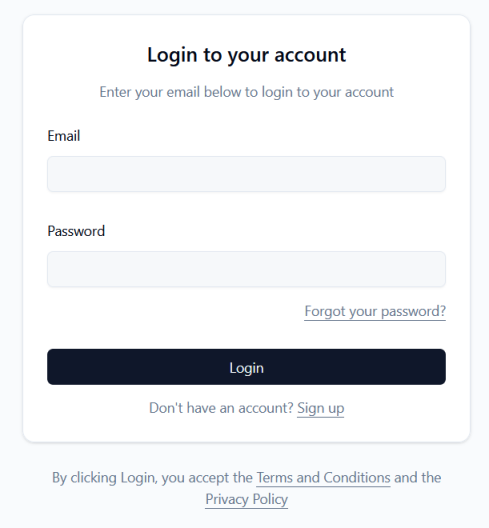
På inloggningsskärmen finns det ett alternativ för att återställa ett glömt lösenord (“Forgot your password?“):
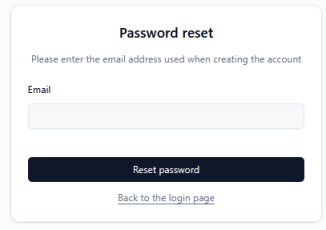
Efter att du har angett e-postadressen och tryckt på Reset password knappen skickar systemet ett meddelande till den angivna e-postadressen så att användaren kan återställa lösenordet.
Kontotyper
Tjänsten erbjuder två typer av konton:
Varje ny tjänsteanvändare tilldelas som standard en förbetald kontotyp när ett konto skapas.
En användares konto kan bytas till abonnemang om de har använt tjänsten i minst tre månader och har minst ett aktivt företagsplan.
För att begära att byta till abonnemangsbetalning, vänligen kontakta kundtjänst.
Profiler – Komplettering av företagsdata
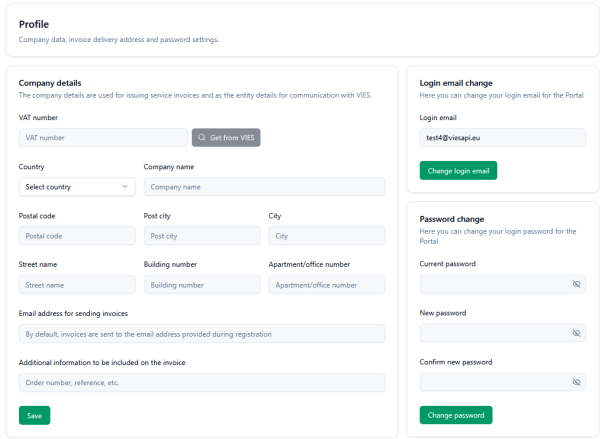
Profile Fliken används för att hantera användar- och företagsdata.
Company details: Detta avsnitt ska fyllas i med information som används för fakturering och kommunikation med VIES-systemet. Användare kan manuellt ange momsregistreringsnumret eller använda "Get from VIES”-knappen för att hämta data direkt från databasen. Andra fält inkluderar: country, company name, postal code, post city, city, street name, building number, och office number.
Dessutom kan du ange en dedikerad e-postadress dit fakturor ska skickas (som standard är detta inloggningsadressen) och inkludera ytterligare information på fakturan, t.ex. ordernummer (PO-nummer).
När du har fyllt i eller ändrat uppgifterna, glöm inte att bekräfta ändringen genom att trycka på Saveknapp.
Login email change & Password change: Profilavsnittet innehåller separata formulär som låter dig ändra din e-postadress för inloggning och ditt nuvarande lösenord.
Instrumentpanel
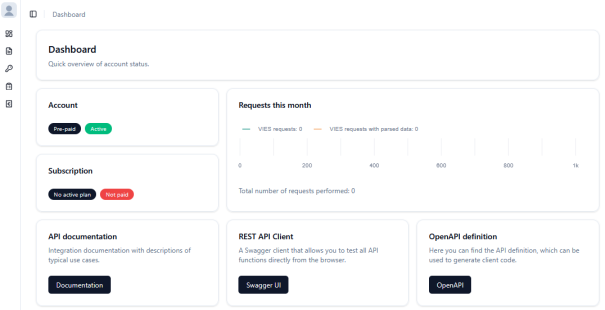
Instrumentpanelen är ditt kontos informationscenter och ger en snabb översikt över viktiga mätvärden. Den innehåller följande paneler:
AccountKontostatus och typ (t.ex. Förbetalt, Aktivt).SubscriptionInformation om den aktuella planen och dess betalning (t.ex. Start, Betald/Ej betald).Requests this monthLinjediagram som visar antalet VIES-systemförfrågningar uppdelat efter VIES-status och VIES-statusförfrågningar med analyserad adressdata under innevarande månad.- Snabblänkar: Knappar som leder till
API documentation(”Dokumentationen”), denREST API Client(”Swagger UI” – låter dig testa API-funktioner från en webbläsare) och ladda nerOpenAPI definitionsom enviesapi.yamlfil.
Prenumeration
Den här fliken låter dig välja och ändra din tariffplan.
EU VAT nummer och företagsuppgifter i Profile flik.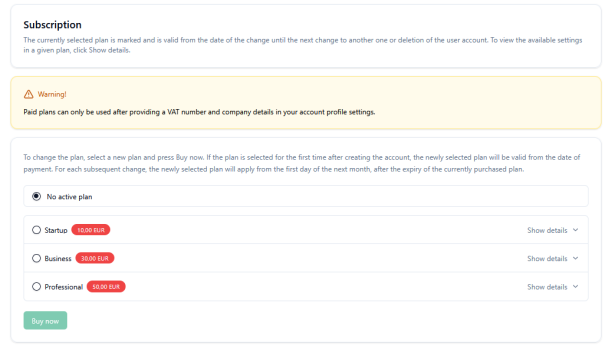
Efter att du valt en plan och tryckt på Buy now knapp , överförs användaren till Payments flik.
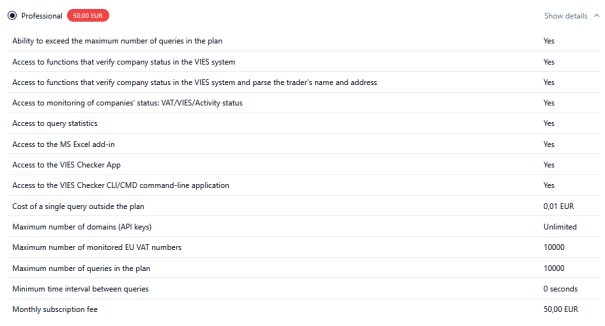
Plandetaljer
Utöka plandetaljerna (“Show details") låter dig se exakt vad den innehåller:
API-nycklar
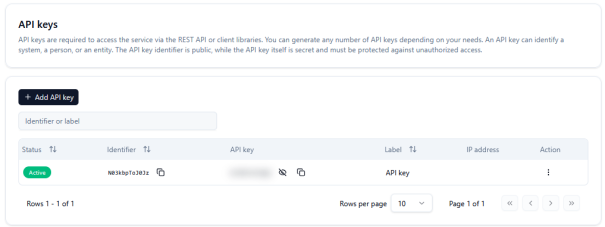
API-nycklar är nödvändiga för att autentisera åtkomst till tjänster via REST API, klientbibliotek och alla andra verktyg som tillhandahålls av tjänsten (applikationer och tillägg).
Identifier“) är offentlig, medan själva nyckeln (“API key“) är dold och kan kopieras.Action"meny
Lägg till API-nyckel
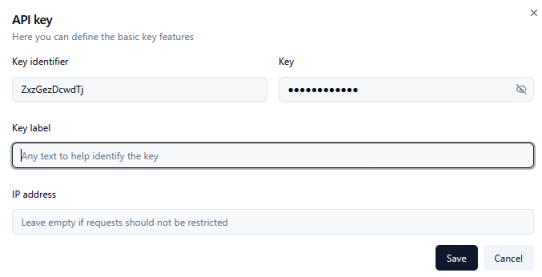
För att generera en ny nyckel, klicka på “+ Add API keyI formuläret kan du definiera din egen nyckeletikett (“Key label") för att underlätta dess identifiering och eventuellt begränsa åtkomsten genom att ange en specifik IP address från vilken förfrågningar till viesapi.eu-tjänsten kommer att skickas.
Fakturering
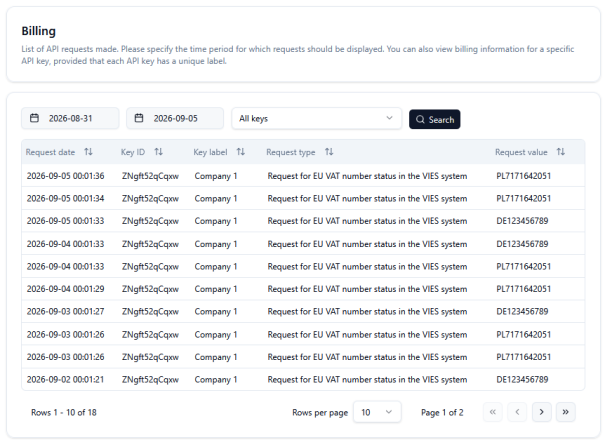
Billing: En detaljerad lista över API-förfrågningar. Användare kan filtrera listan efter datum och valda API-nycklar. Tabellen visar request date, key ID, key label, request type (“Request for EU VAT number status in the VIES system"), och den requested value (specifikt EU-momsregistreringsnummer).
Betalningar
Visa för förbetalt konto
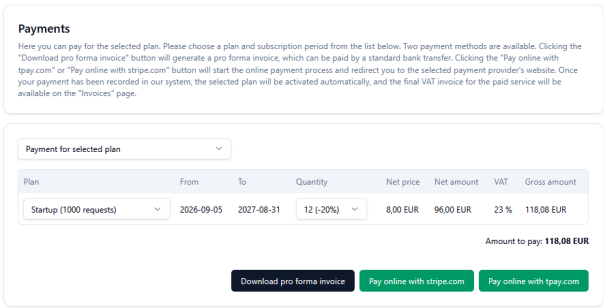
För Förbetalda konton , i det här avsnittet kan du välja en plan från rullgardinsmenyn, ange giltighetsperioden (med möjlighet till rabatt för längre perioder, t.ex. 20% i 12 månader) och visa netto-, moms- och bruttobeloppen.
Användaren kan generera en proformafaktura (“Download pro forma invoice") för betalning via banköverföring eller onlinebetalning med hjälp av betalningsintegratorerna Stripe.com eller Tpay.com.
Visa för abonnemangskonto
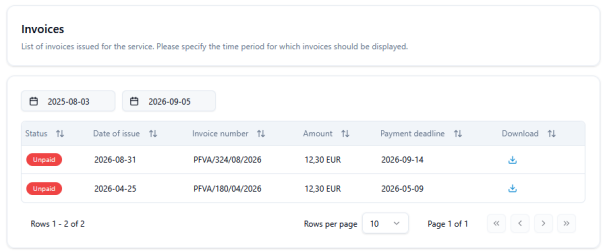
efterbetalt I kontovyn presenterar det här avsnittet en lista över fakturor som ska betalas och låter dig ladda ner dem som PDF-filer.
Order
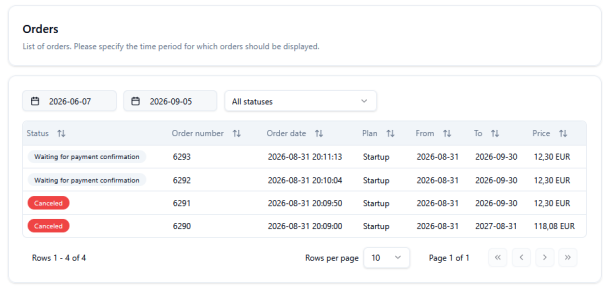
Orders: En förteckning över användarbeställningar. Filtrera efter datum och orderstatus. Synliga objekt inkluderar ordernummer, datum, statusar (t.ex. väntande betalningsbekräftelse, Canceled), och totalpriser.
Beställningar som inte betalas i tid annulleras automatiskt.
Statistik
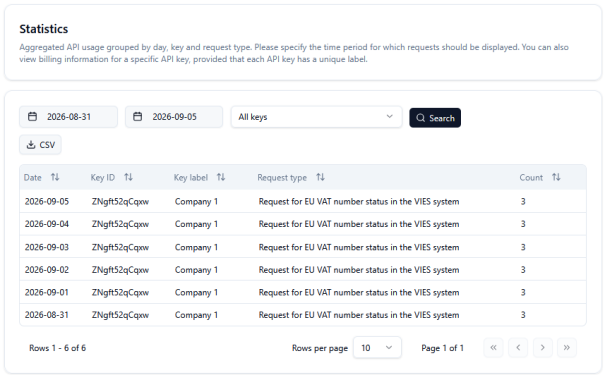
Flik Tillgänglig för Professional- och Individual-planer. Den visar aggregerad API-användning per dag, specifika API-nycklar och frågetyper, tillsammans med ett antal gjorda anrop (“CountDen har också möjlighet att exportera vyn till en CSV-fil.
Övervaka
Den här fliken är endast tillgänglig i Professionell- och Individual-planerna.
Det låter dig konfigurera och automatisera kontrollen av statusen för grupper av momsnummer vid en given tidpunkt.
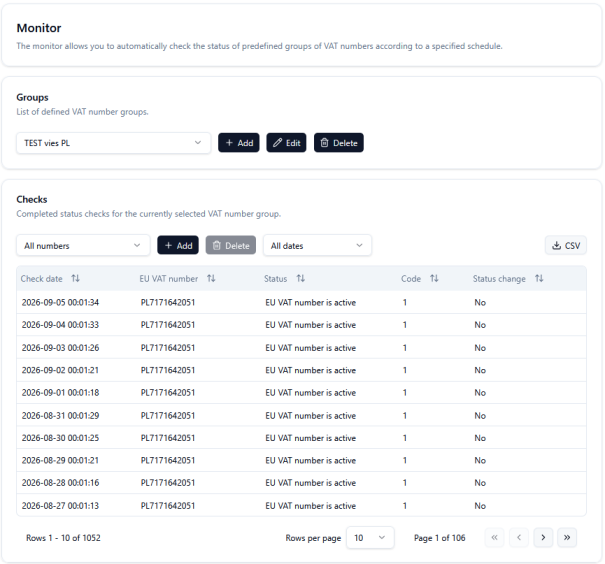
Groups: Användare kan lägga till, redigera och ta bort grupper. Grupper innehåller EU-momsregistreringsnummer som verifieras vid specifika cykler. Den maximala gruppstorleken är 10 000 EU-momsregistreringsnummer.
Checks: En lista över slutförda momskontroller. Tabellen visar kontrolldatum, EU-momsregistreringsnummer, status, svarskod och om det skett en statusändring. Data kan exporteras till CSV.
En detaljerad beskrivning av hur övervakningstjänsten för EU-momsregistreringsnummer fungerar finns i kapitlet: https://viesapi.eu/monitoring-eu-vat-numbers-in-vies-service/
Lägg till grupp
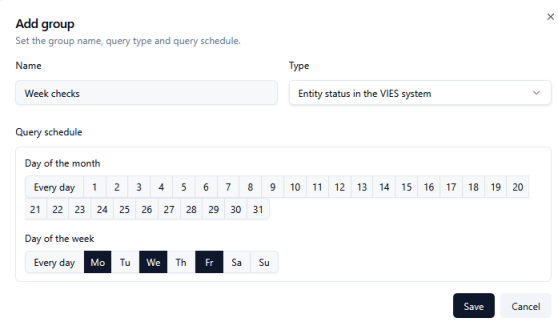
Att lägga till en gruppdefinition innebär att ange dess namn och ställa in ett schema för dess exekvering:
Redigera grupp
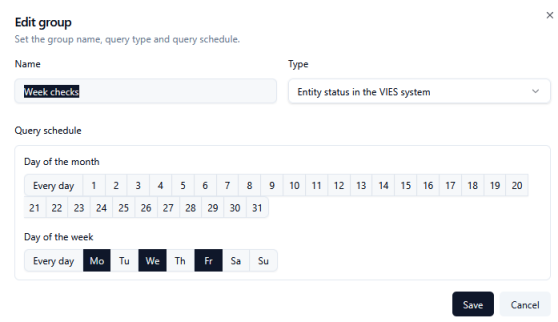
Att ändra en grupp fungerar på samma sätt som att lägga till en. Kom bara ihåg att bekräfta dina ändringar genom att klicka på Save knapp .
Ta bort grupp
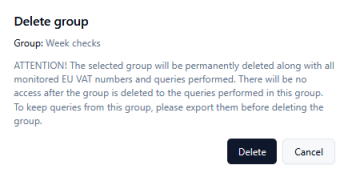
Att ta bort en grupp från systemet innebär oåterkallelig förlust av historiken för dessa data (export rekommenderas före radering).
Lägg till nummer i vald grupp
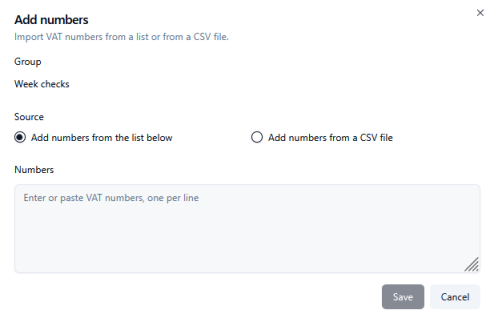
Addera siffror: Momsregistreringsnummer kan importeras från en CSV-fil till valda grupper eller helt enkelt klistras in i textrutan (ett nummer per rad). Kom ihåg att inkludera landsprefixet för varje EU-momsregistreringsnummer, t.ex.: PL7171642051.
Loggar
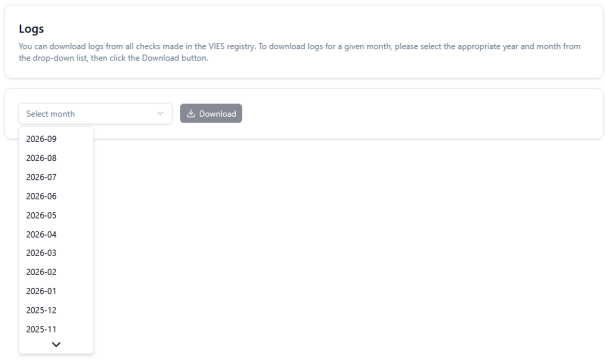
Den här fliken är för användare av företags-, professionella och individuella abonnemang. Den möjliggör massnedladdningar av fullständiga VIES-verifieringsloggar. Användare väljer önskad månad från rullgardinsmenyn (t.ex. 2026-09) och klickar på "Download”-knappen.
Fakturor
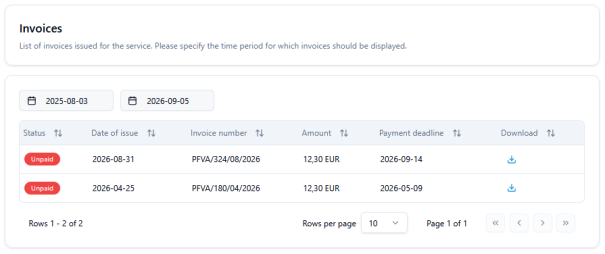
Den här fliken visar en sammanfattning av utfärdade fakturor, med möjlighet att filtrera efter datum. Listan inkluderar status (t.ex. "Unpaid“), utgivningsdatum, fakturanummer, belopp, förfallodatum och en knapp för att ladda ner dokumentet som en PDF-fil.