A VIES API fiók kezelése az ügyfélpanelen keresztül
Ez a fejezet részletes információkat tartalmaz az ügyfélfiók-kezelő panelen elérhető egyes fülekről és beállításokról.
Fiók létrehozása
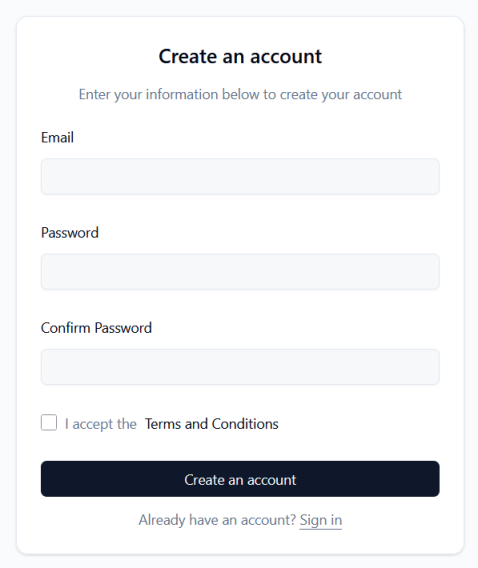
Fiók létrehozásához meg kell adnia egy Email cím, állítson be egy jelszót („Password„) és ismételd meg („Confirm Password„), majd fogadja el a Terms and Conditions.
Bejelentkezés a fiókba
A bejelentkezés a következő használatával történik: Email a regisztráció során megadott cím és egy Password.
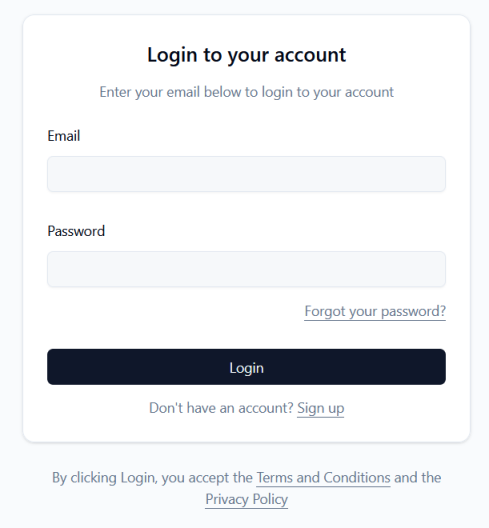
A bejelentkezési képernyőn lehetőség van az elfelejtett jelszó visszaállítására („Forgot your password?“):
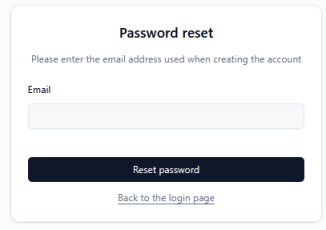
Miután beírta az e-mail címét, és megnyomta a Reset password gombra kattintva a rendszer egy üzenetet küld a megadott e-mail címre, amely lehetővé teszi a felhasználó számára a jelszó visszaállítását.
Fióktípusok
A szolgáltatás kétféle fiókot kínál:
Minden új Szolgáltatás Felhasználóhoz alapértelmezés szerint egy előre fizetett számlatípust rendelünk a fiók létrehozásakor.
Egy felhasználó fiókja utólagos fizetésűre váltható, ha legalább három hónapja használja a Szolgáltatást, és legalább egy aktív Üzleti csomaggal rendelkezik.
Utólagos fizetési módra való átállás kéréséhez kérjük, vegye fel a kapcsolatot az Ügyfélszolgálattal.
Profilok – Cégadatok kiegészítése
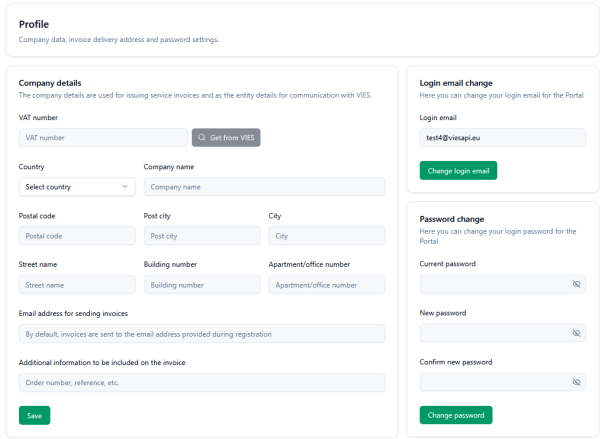
Profile A fül a felhasználói és céges adatok kezelésére szolgál.
Company details: Ezt a részt a számlázáshoz és a VIES rendszerrel való kommunikációhoz használt információkkal kell kitölteni. A felhasználók manuálisan megadhatják az ÁFA-számot, vagy használhatják a „Get from VIES” gombra az adatok közvetlen adatbázisból való lekéréséhez. További mezők: country, company name, postal code, post city, city, street name, building number, és office number.
Ezenkívül megadhat egy külön e-mail címet, ahová a számlákat küldeni szeretné (alapértelmezés szerint ez a bejelentkezési cím), és további információkat is megadhat a számlán, pl. a rendelési számot (PO szám).
Az adatok kitöltése vagy módosítása után ne felejtse el megerősíteni a módosítást a gomb megnyomásával. Savegomb.
Login email change & Password change: A profil részben külön űrlapok találhatók, amelyek lehetővé teszik a bejelentkezési e-mail cím és a jelenlegi jelszó módosítását.
Műszerfal
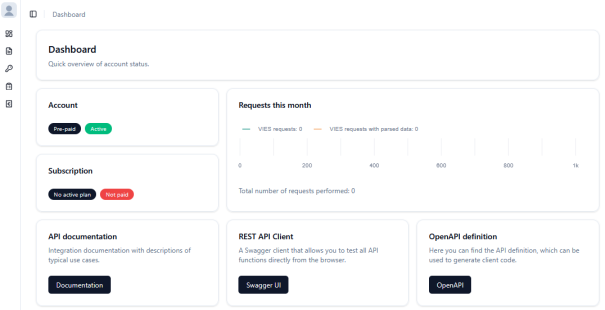
Az irányítópult a fiókod információs központja, és gyors áttekintést nyújt a legfontosabb mutatókról. A következő paneleket tartalmazza:
AccountFiók állapota és típusa (pl. Előre fizetett, Aktív).Subscription: Információk az aktuális csomagról és annak fizetéséről (pl. Indítás, Fizetett/Nem fizetett).Requests this monthVonaldiagram, amely a VIES rendszerkérelmek számát mutatja VIES állapot szerinti bontásban, valamint a VIES állapotkérelmeket elemzett címadatokkal az aktuális hónapban.- Gyorslinkek: Gombok, amelyek a következőhöz vezetnek:
API documentation(„Dokumentáció”), aREST API Client(„Swagger UI” – lehetővé teszi az API-funkciók böngészőből történő tesztelését), és a letöltésOpenAPI definitionmint egyviesapi.yamlfájlt.
Előfizetés
Ezen a fülön kiválaszthatja és módosíthatja a tarifacsomagját.
EU VAT szám és cégadatok a Profile lapon.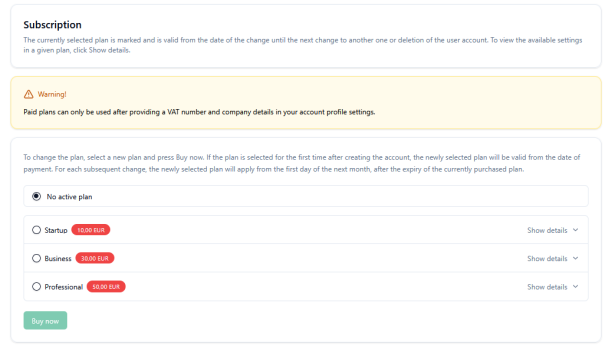
Miután kiválasztott egy tervet és megnyomta a Buy now gomb , a felhasználó átkerül a következőbe: Payments lapon.
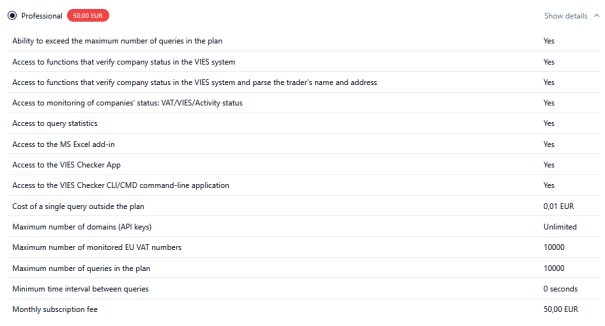
Terv részletei
A terv részleteinek kibővítése („Show details„) lehetővé teszi, hogy pontosan lásd, mit tartalmaz:
API kulcsok
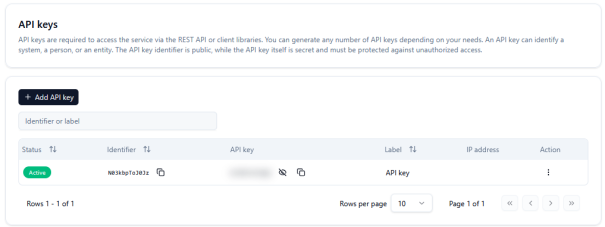
Az API-kulcsok szükségesek a szolgáltatásokhoz való hozzáférés hitelesítéséhez a REST API-n, a klienskönyvtárakon és a szolgáltatás által biztosított összes többi eszközön (alkalmazásokon és bővítményeken) keresztül.
Identifier„) nyilvános, míg maga a kulcs („API key“) rejtett és másolható.Action” menü
API-kulcs hozzáadása
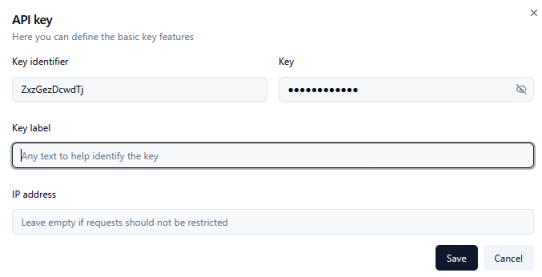
Új kulcs létrehozásához kattintson a „+ Add API key„. Az űrlapon meghatározhatja a saját kulcscímkéjét („Key label„) az azonosításának megkönnyítése és opcionálisan a hozzáférés korlátozása egy adott IP address ahonnan a viesapi.eu szolgáltatáshoz érkező kérések érkeznek.
Számlázás
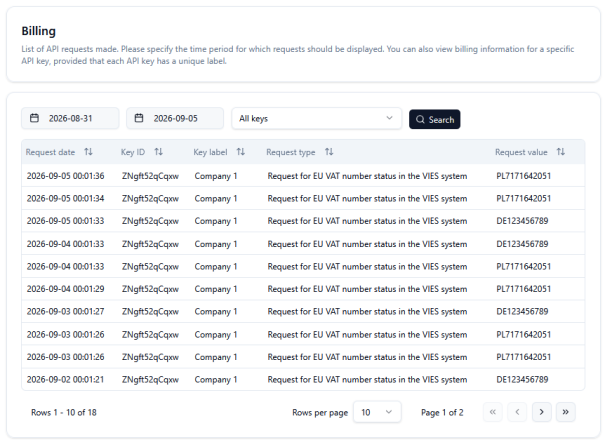
Billing: Az API-kérelmek részletes listája. A felhasználók szűrhetik a listát dátum és kiválasztott API-kulcsok szerint. A táblázat a következőket jeleníti meg: request date, key ID, key label, request type (“Request for EU VAT number status in the VIES system„), és a requested value (egyedi EU-s adószám).
Fizetések
Megtekintés előre fizetett számlához
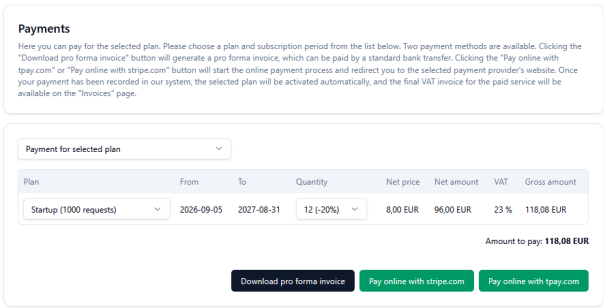
Mert Előrefizetett számlák , ebben a részben kiválaszthat egy csomagot a legördülő listából, megadhatja az érvényességi időszakot (hosszabb időszakokra kedvezmény lehetőségével, pl. 20% 12 hónapra), és megtekintheti a nettó, az áfa és a bruttó összegeket.
A Felhasználó pro forma számlát generálhat („Download pro forma invoice„) banki átutalással történő fizetéshez vagy online fizetéshez a fizetési integrátorok segítségével Stripe.com vagy Tpay.com.
Utólagos fizetésű számla megtekintése
Utólagos fizetés Fióknézetben ez a rész a fizetendő számlák listáját jeleníti meg, és lehetővé teszi azok PDF fájlként való letöltését.
Rendelések
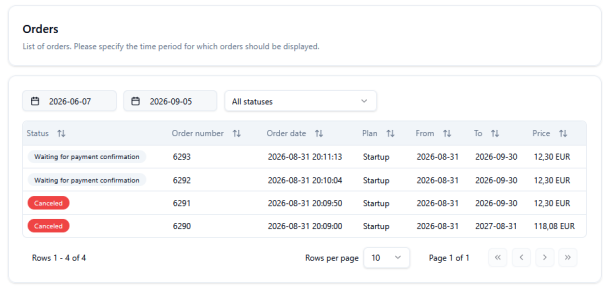
Orders: Felhasználói rendelések nyilvántartása. Szűrés dátum és rendelési állapot szerint. A látható elemek közé tartoznak a rendelési számok, dátumok, állapotok (pl. függőben lévő fizetési visszaigazolás, Canceled), és a teljes árak.
Az időben ki nem fizetett megrendelések automatikusan törlésre kerülnek.
Statisztika
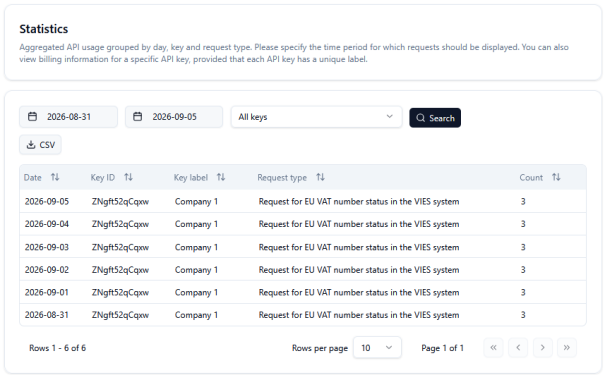
Fül Elérhető Professional és Individual csomagokban. Megjeleníti az összesített API-használatot naponta, az egyes API-kulcsokat és a lekérdezéstípusokat, valamint a kezdeményezett hívások számát („Count„). Lehetőség van a nézet CSV-fájlba exportálására is.
Monitor
Ez a fül csak a Professional és az Individual csomagokban érhető el.
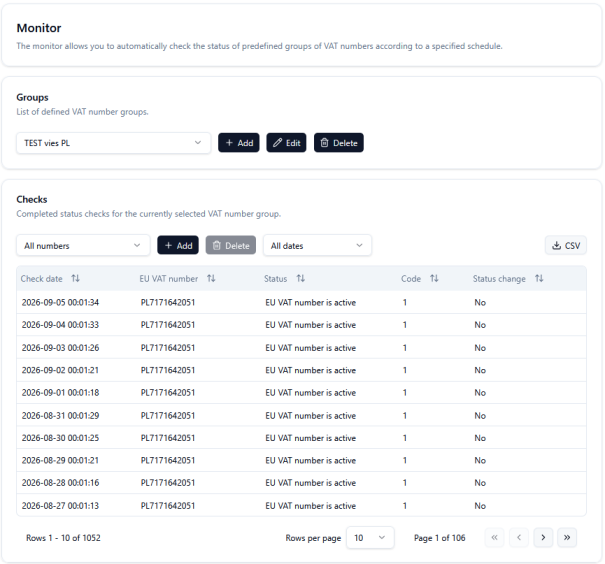
Lehetővé teszi az ÁFA-számok csoportjainak állapotának adott időpontban történő ellenőrzésének konfigurálását és automatizálását.
Groups: A felhasználók csoportokat adhatnak hozzá, szerkeszthetnek és törölhetnek. A csoportok EU-s adószámokat tartalmaznak, amelyeket meghatározott ciklusokban ellenőriznek. A csoport maximális mérete 10 000 EU-s adószám.
Checks: A teljesített ÁFA-ellenőrzések listája. A táblázat mutatja az ellenőrzés dátumát, az EU-s adószámot, az állapotot, a válaszkódot és azt, hogy történt-e állapotváltozás. Az adatok CSV formátumban exportálhatók.
Az EU ÁFA-számfigyelő szolgáltatás működésének részletes leírását a következő fejezet tartalmazza: https://viesapi.eu/monitoring-eu-vat-numbers-in-vies-service/
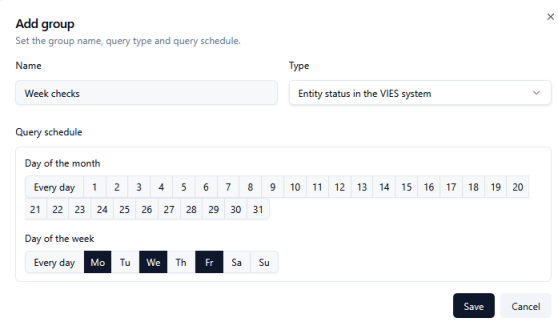
Csoport hozzáadása
Egy csoportdefiníció hozzáadása magában foglalja a nevének megadását és a végrehajtás ütemezésének beállítását:
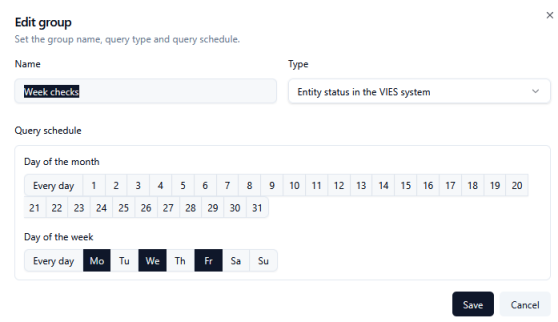
Csoport szerkesztése
Egy csoport módosítása ugyanúgy működik, mint egy csoport hozzáadása. Ne felejtse el megerősíteni a módosításokat a gombra kattintva. Save gomb .
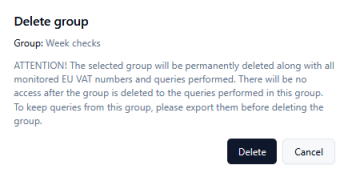
Csoport törlése
Egy csoport törlése a rendszerből az adatok előzményeinek visszafordíthatatlan elvesztését jelenti (törlés előtt ajánlott exportálni).
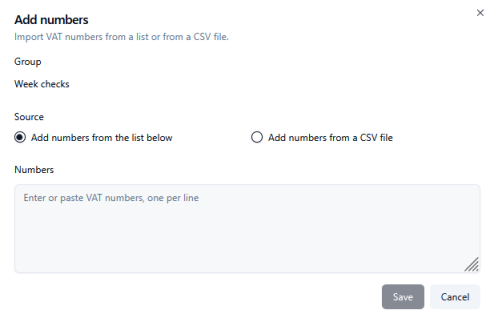
Számok hozzáadása a kiválasztott csoporthoz
Számok összeadása: Az adószámok importálhatók CSV-fájlból a kiválasztott csoportokba, vagy egyszerűen beilleszthetők a szövegmezőbe (soronként egy szám). Ne felejtse el megadni az ország előtagját minden EU-s adószámhoz, pl.: PL7171642051.
Naplók
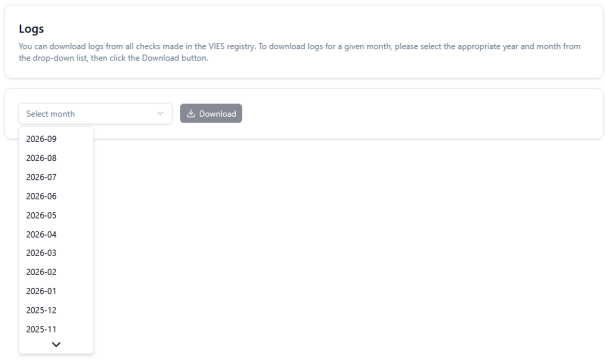
Ez a fül a Business, Professional és Individual csomag felhasználói számára készült. Lehetővé teszi a teljes VIES ellenőrzési naplók tömeges letöltését. A felhasználók kiválaszthatják a kívánt hónapot a legördülő listából (pl. 2026-09), és rákattinthatnak a „Download” gombot.
Számlák
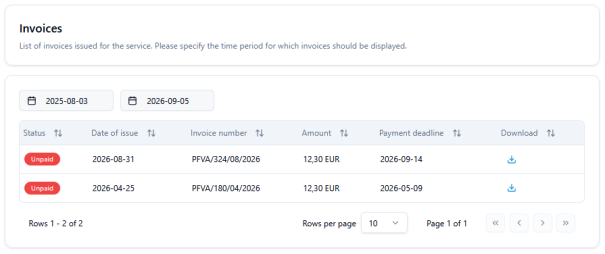
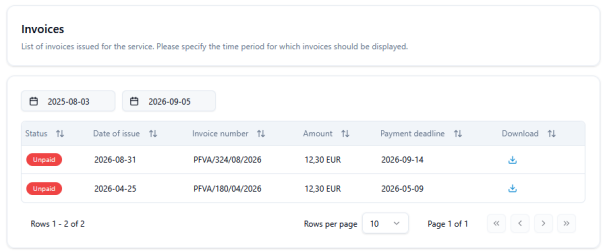
Ez a lap a kiállított számlák összefoglalását tartalmazza, dátum szerinti szűrési lehetőséggel. A lista tartalmazza az állapotot (pl. „Unpaid„), a kiállítás dátuma, a számlaszám, az összeg, a fizetési határidő, valamint egy gomb a dokumentum PDF fájlként történő letöltéséhez.