Управление на VIES API акаунта чрез клиентския панел
Тази глава предоставя подробна информация, описваща отделните раздели и настройки, налични в панела за управление на клиентски акаунти.
Създаване на акаунт
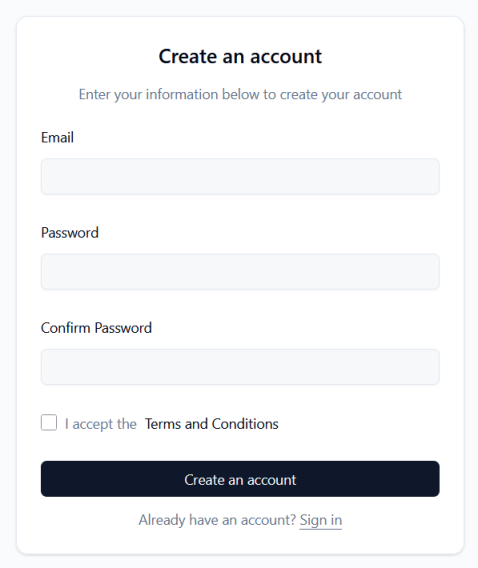
За да създадете акаунт, трябва да предоставите Email адрес, задайте парола („Password„) и го повторете („Confirm Password„), и след това приемете Terms and Conditions.
Вход в акаунта
Влизането се извършва с помощта на Email адрес, предоставен по време на регистрацията, и Password.
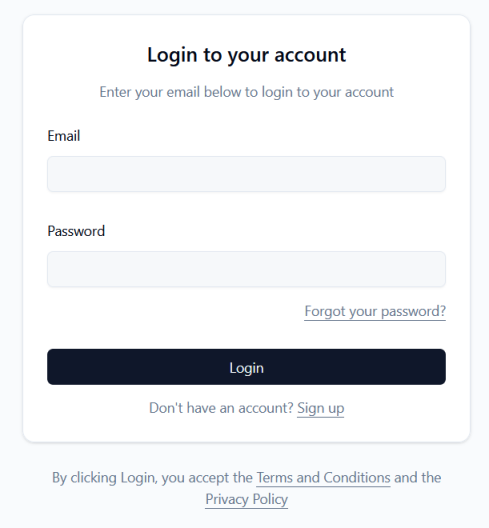
На екрана за вход има опция за възстановяване на забравена парола („Forgot your password?“):
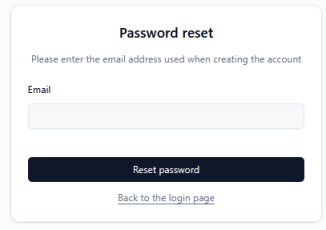
След като въведете имейл адреса и натиснете бутона Reset password бутон, системата ще изпрати съобщение на посочения имейл адрес, което ще позволи на потребителя да нулира паролата.
Видове акаунти
Услугата предлага два вида акаунти:
На всеки нов Потребител на услугата по подразбиране се задава тип предплатена сметка при създаването ѝ.
Акаунтът на потребителя може да бъде превключен към абонаментен план, ако е използвал Услугата поне три месеца и има поне активен Бизнес план.
За да заявите преминаване към режим на абонаментно плащане, моля, свържете се с отдел „Обслужване на клиенти“.
Профили – Попълване на фирмени данни
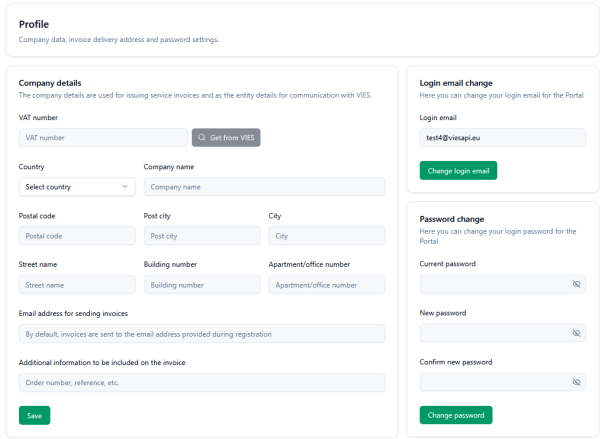
Profile Разделът се използва за управление на потребителски и фирмени данни.
Company details: Този раздел трябва да бъде попълнен с информация, използвана за фактуриране и комуникация със системата VIES. Потребителите могат ръчно да въведат номера по ДДС или да използват „Get from VIES„бутон ”, за да извлечете данни директно от базата данни. Други полета включват: country, company name, postal code, post city, city, street name, building number, и office number.
Освен това можете да посочите специален имейл адрес, на който ще се изпращат фактури (по подразбиране това е адресът за вход) и да включите допълнителна информация във фактурата, например номера на поръчката (номер на пощенска кутия).
След като попълните или промените данните, не забравяйте да потвърдите промяната, като натиснете бутона Saveбутон.
Login email change & Password change: Разделът с профила съдържа отделни формуляри, които ви позволяват да промените имейл адреса си за вход и да промените текущата си парола.
Табло за управление
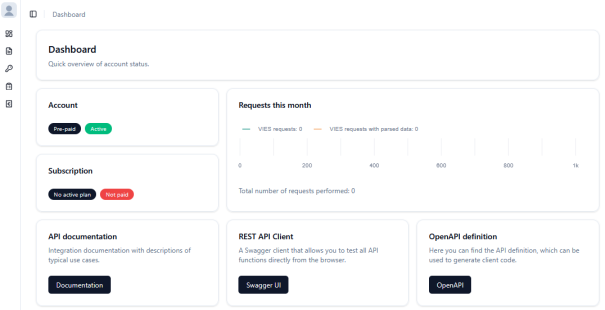
Таблото за управление е информационният център на вашия акаунт и предоставя бърз преглед на ключови показатели. То включва следните панели:
AccountСъстояние и тип на акаунта (напр. Предплатен, Активен).SubscriptionИнформация за текущия план и неговото плащане (напр. Стартов, Платен/Неплатен).Requests this monthЛинейна диаграма, показваща броя на заявките към VIES системата, разбити по статус на VIES и заявки за статус на VIES с анализирани данни за адреси през текущия месец.- Бързи връзки: Бутони, водещи към
API documentation(„Документация“),REST API Client(„Swagger UI“ – позволява ви да тествате API функции от браузър) и изтегляне наOpenAPI definitionкатоviesapi.yamlфайл.
Абонамент
Този раздел ви позволява да изберете и промените вашия тарифен план.
EU VAT номер и данни за компанията в Profile раздел.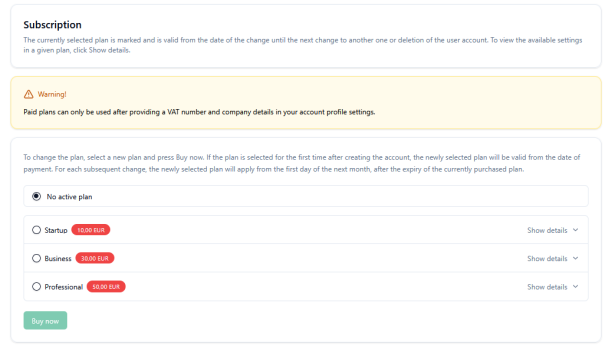
След като изберете план и натиснете бутона Buy now бутон , потребителят се прехвърля към Payments раздел.
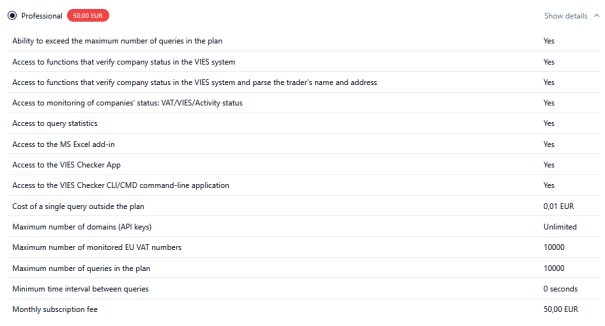
Подробности за плана
Разширяване на подробностите за плана („Show details„) ви позволява да видите точно какво включва:
API ключове
API ключовете са необходими за удостоверяване на достъпа до услуги чрез REST API, клиентски библиотеки и всички други инструменти, предоставяни от услугата (приложения и добавки).
Identifier„) е публичен, докато самият ключ („API key„) е скрито и може да бъде копирано.Actionменю
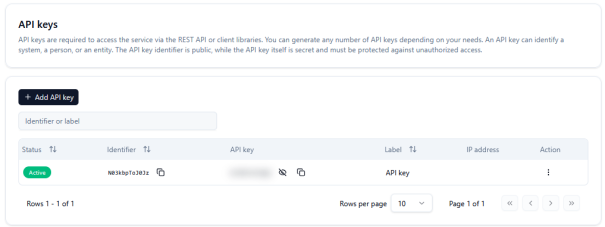
Добавяне на API ключ
За да генерирате нов ключ, щракнете върху „+ Add API key„. Във формуляра можете да дефинирате свой собствен етикет на ключ („Key label„) за да се улесни идентификацията му и по избор да се ограничи достъпът чрез въвеждане на специфичен IP address от който ще бъдат изпращани заявки към услугата viesapi.eu.
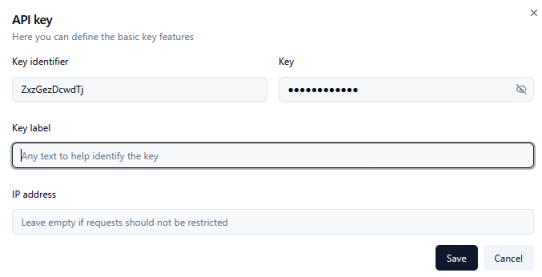
Таксуване
Billing: Подробен списък със заявки за API. Потребителите могат да филтрират списъка по дата и избрани API ключове. Таблицата показва request date, key ID, key label, request type (“Request for EU VAT number status in the VIES system„), и requested value (специфичен ДДС номер в ЕС).
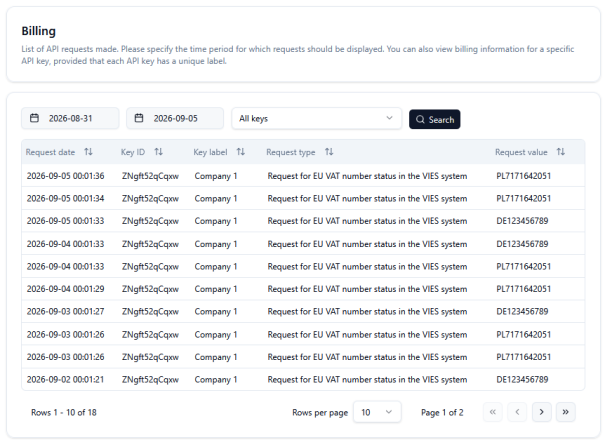
Плащания
Преглед за предплатена сметка
За Предплатени сметки , този раздел ви позволява да изберете план от падащия списък, да посочите периода на валидност (с възможност за отстъпка за по-дълги периоди, например 20% за 12 месеца) и да видите Нетната, ДДС и Брутната сума.
Потребителят може да генерира проформа фактура („Download pro forma invoice„) за плащане чрез банков превод или онлайн плащане чрез интеграторите на плащания Stripe.com или Tpay.com.
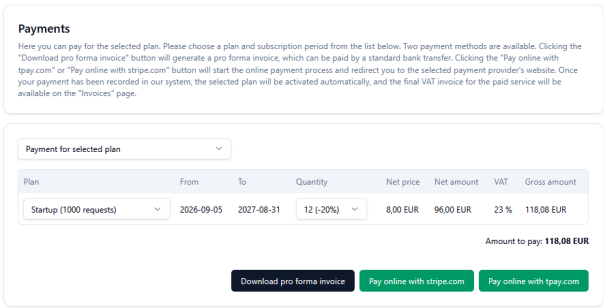
Преглед за абонаментна сметка
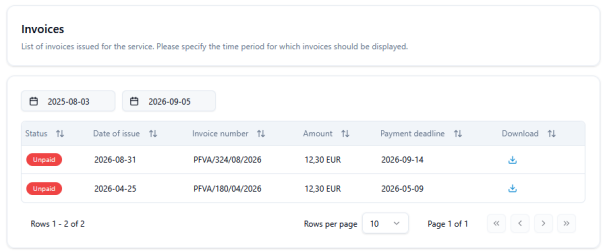
Абонаментно плащане преглед на акаунта, този раздел представя списък с фактури за плащане и ви позволява да ги изтеглите като PDF файлове.
Поръчки
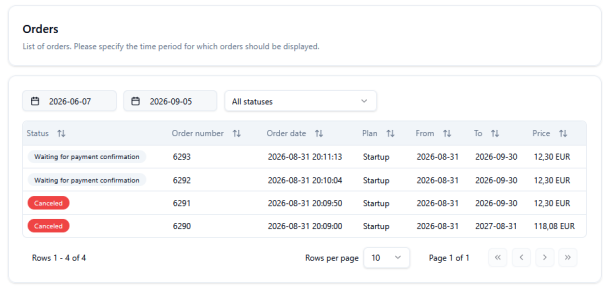
Orders: Запис на потребителски поръчки. Филтриране по дата и статус на поръчката. Видимите елементи включват номера на поръчки, дати, статуси (напр. чакащо потвърждение на плащането, Canceled) и общи цени.
Поръчките, които не са платени навреме, се анулират автоматично.
Статистика
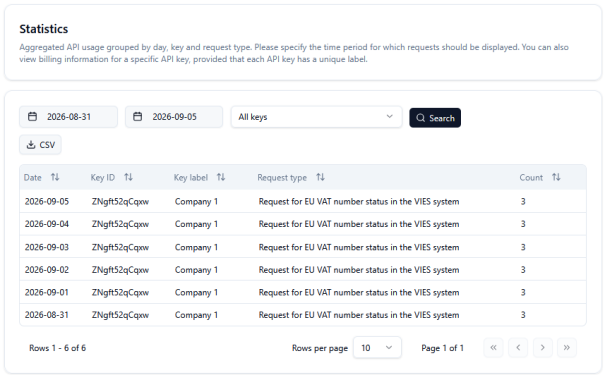
Раздел Предлага се за професионални и индивидуални планове. Показва обобщено използване на API по дни, специфични API ключове и типове заявки, заедно с брой направени повиквания („Count„). Също така има опция за експортиране на изгледа в CSV файл.
Монитор
Този раздел е наличен само в плановете Professional и Individual.
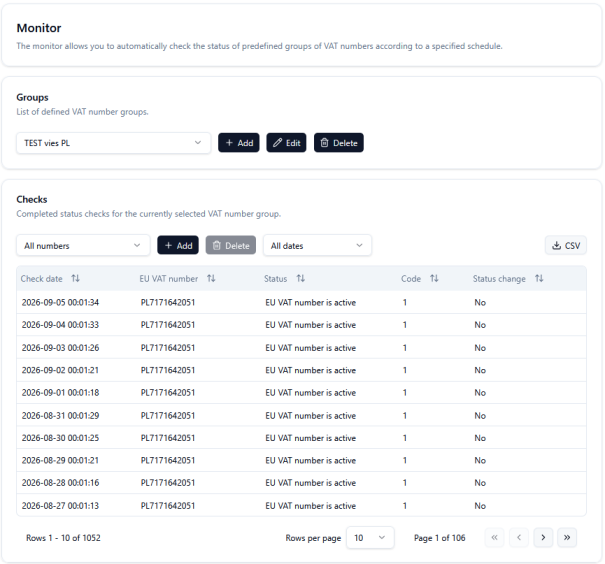
Позволява ви да конфигурирате и автоматизирате проверката на състоянието на групи от ДДС номера в даден момент.
Groups: Потребителите могат да добавят, редактират и изтриват групи. Групите съдържат номера по ДДС в ЕС, които ще бъдат проверявани в определени цикли. Максималният размер на групата е 10 000 номера по ДДС в ЕС.
Checks: Списък с завършени проверки по ДДС. Таблицата показва датата на проверката, номера по ДДС в ЕС, статуса, кода на отговора и дали е имало промяна на статуса. Данните могат да бъдат експортирани в CSV.
Подробно описание на начина на работа на услугата за наблюдение на номера по ДДС в ЕС е предоставено в главата: https://viesapi.eu/monitoring-eu-vat-numbers-in-vies-service/
Добавяне на група
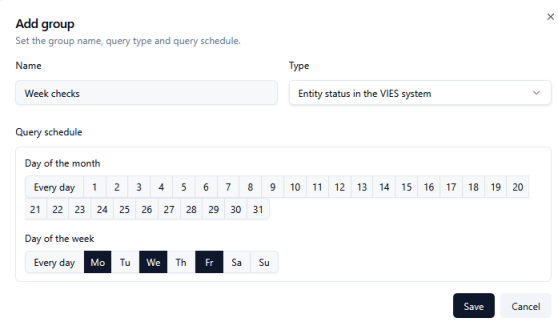
Добавянето на дефиниция на група включва въвеждане на нейното име и задаване на график за нейното изпълнение:
Редактиране на група
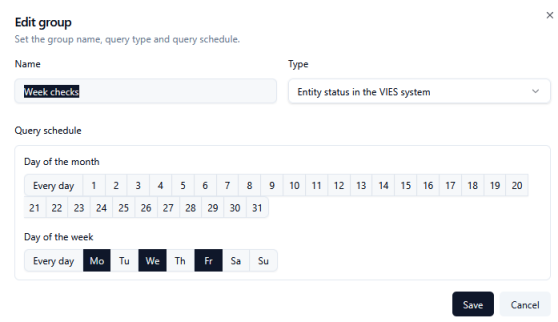
Промяната на група работи по същия начин като добавянето ѝ. Само не забравяйте да потвърдите промените си, като щракнете върху Save бутон .
Изтриване на група
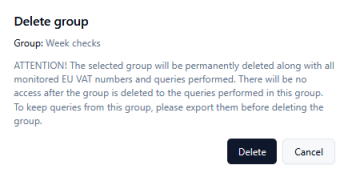
Изтриването на група от системата означава необратима загуба на историята на тези данни (препоръчва се експортиране преди изтриване).
Добавяне на числа към избраната група
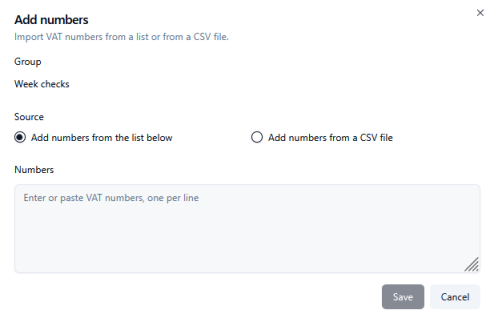
Събиране на числа: ДДС номерата могат да бъдат импортирани от CSV файл в избрани групи или просто поставени в текстовото поле (по едно число на ред). Не забравяйте да включите префикса на държавата за всеки ДДС номер в ЕС, например: PL7171642051.
Дневници
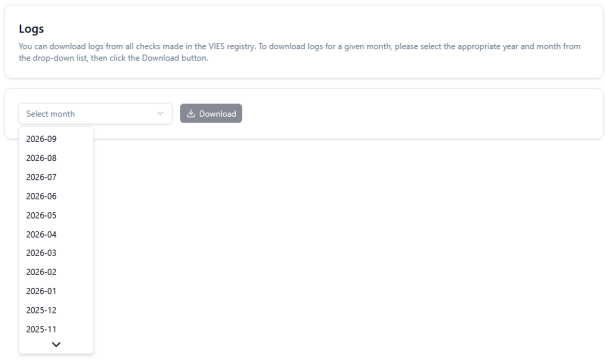
Този раздел е за потребители на бизнес, професионален и индивидуален план. Той позволява групово изтегляне на пълни регистрационни файлове за VIES проверка. Потребителите избират желания месец от падащия списък (напр. 2026-09) и кликват върху „Downloadбутон „“.
Фактури
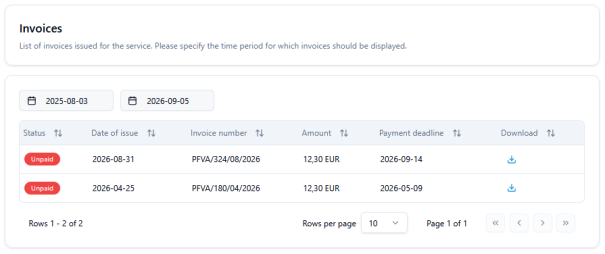
Този раздел предоставя обобщение на издадените фактури с опция за филтриране по дата. Списъкът включва статус (напр. „Unpaid„), дата на издаване, номер на фактура, сума, дата на падеж и бутон за изтегляне на документа като PDF файл.