Verwaltung des VIES-API-Kontos über das Client-Panel
Dieses Kapitel enthält detaillierte Informationen, die die einzelnen Registerkarten und Einstellungen im Kundenkonto-Verwaltungsbereich beschreiben.
Benutzerkonto erstellen
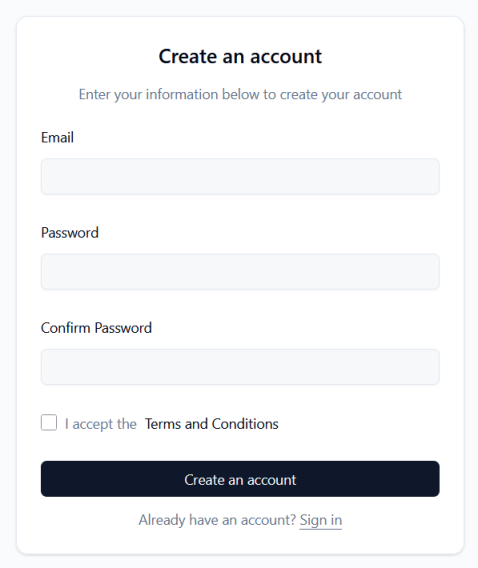
Um ein Konto zu erstellen, müssen Sie einen Benutzernamen angeben. Email Adresse, ein Passwort festlegen („Password“) und wiederhole es („Confirm Password“), und dann akzeptieren Sie Terms and Conditions.
Beim Konto anmelden
Die Anmeldung erfolgt über Email Die bei der Registrierung angegebene Adresse und eine Password.
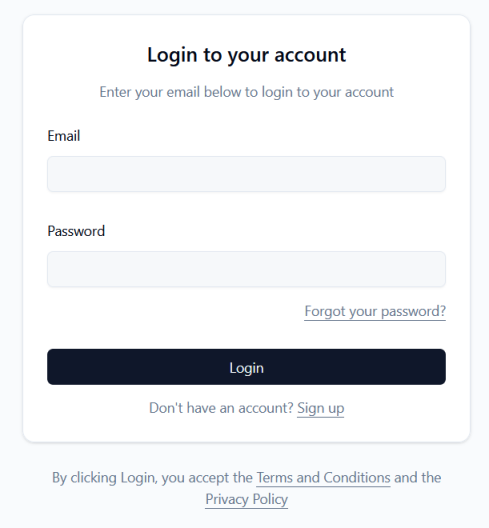
Auf dem Anmeldebildschirm gibt es eine Option zum Wiederherstellen eines vergessenen Passworts („Forgot your password?“):
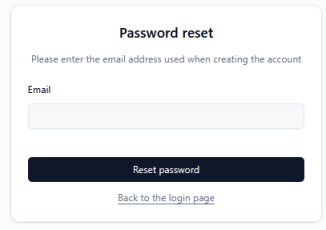
Nach Eingabe der E-Mail-Adresse und Drücken der Schaltfläche Reset password Nach dem Klicken auf diese Schaltfläche sendet das System eine Nachricht an die angegebene E-Mail-Adresse, über die der Benutzer sein Passwort zurücksetzen kann.
Kontotypen
Der Dienst bietet zwei Arten von Konten an:
Jedem neuen Service-Nutzer wird bei der Kontoerstellung standardmäßig ein Prepaid-Kontotyp zugewiesen.
Ein Benutzerkonto kann auf Postpaid umgestellt werden, wenn der Benutzer den Dienst mindestens drei Monate lang genutzt hat und mindestens einen aktiven Business-Tarif besitzt.
Um auf den Postpaid-Modus umzustellen, wenden Sie sich bitte an den Kundenservice.
Profile – Vervollständigung der Unternehmensdaten
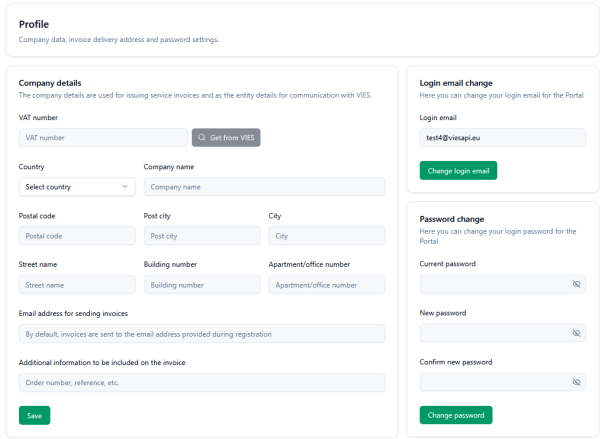
Profile Der Tab „Benutzer“ dient zur Verwaltung von Benutzer- und Firmendaten.
Company details: Dieser Abschnitt sollte mit Informationen ausgefüllt werden, die für die Rechnungsstellung und die Kommunikation mit dem VIES-System verwendet werden. Benutzer können die Umsatzsteuer-Identifikationsnummer manuell eingeben oder die „Get from VIESSchaltfläche zum direkten Abrufen von Daten aus der Datenbank. Weitere Felder sind: country, company name, postal code, post city, city, street name, building number, Und office number.
Darüber hinaus können Sie eine spezielle E-Mail-Adresse angeben, an die die Rechnungen gesendet werden (standardmäßig ist dies die Anmeldeadresse), und zusätzliche Informationen auf der Rechnung hinzufügen, z. B. die Bestellnummer (PO-Nummer).
Vergessen Sie nicht, die Änderung nach dem Ausfüllen oder Ändern der Daten durch Drücken der entsprechenden Taste zu bestätigen. SaveTaste.
Login email change & Password change: Im Profilbereich befinden sich separate Formulare, mit denen Sie Ihre Anmelde-E-Mail-Adresse und Ihr aktuelles Passwort ändern können.
Armaturenbrett
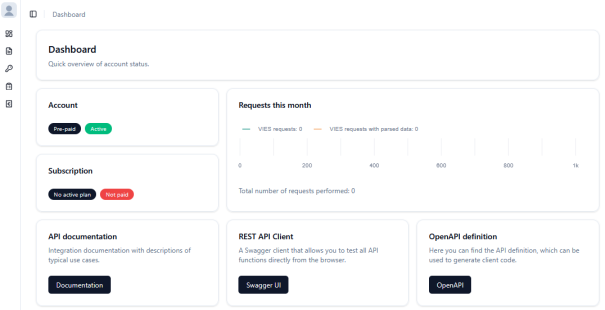
Das Dashboard ist das Informationszentrum Ihres Kontos und bietet einen schnellen Überblick über wichtige Kennzahlen. Es umfasst die folgenden Bereiche:
Account: Kontostatus und -typ (z. B. Prepaid, Aktiv).SubscriptionInformationen zum aktuellen Tarif und dessen Bezahlung (z. B. Startup, Bezahlt/Nicht bezahlt).Requests this month: Liniendiagramm, das die Anzahl der VIES-Systemanfragen aufgeschlüsselt nach VIES-Status und VIES-Statusanfragen mit analysierten Adressdaten im aktuellen Monat zeigt.- Schnellzugriffe: Schaltflächen, die zu Folgendem führen
API documentation(„Dokumentation“), dieREST API Client(„Swagger UI“ – ermöglicht das Testen von API-Funktionen über einen Browser) und das Herunterladen derOpenAPI definitionalsviesapi.yamlDatei.
Abonnement
Über diese Registerkarte können Sie Ihren Tarifplan auswählen und ändern.
EU VAT Telefonnummer und Firmenangaben in der Profile Tab.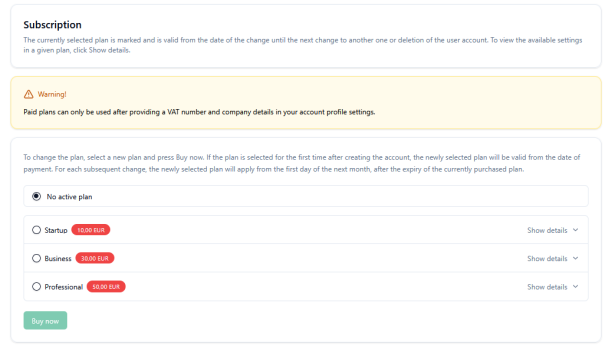
Nachdem Sie einen Tarif ausgewählt und die Taste gedrückt haben Buy now Taste Der Benutzer wird weitergeleitet zu Payments Tab.
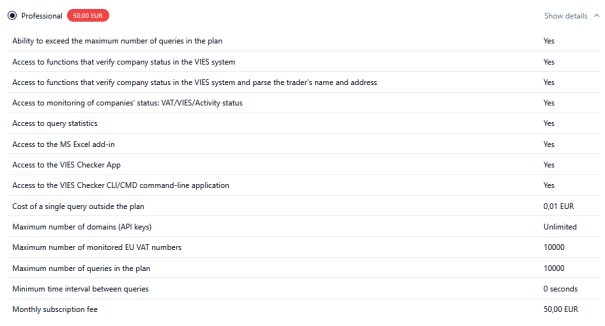
Plandetails
Ausweitung der Plandetails („Show details“) ermöglicht es Ihnen, genau zu sehen, was enthalten ist:
API-Schlüssel
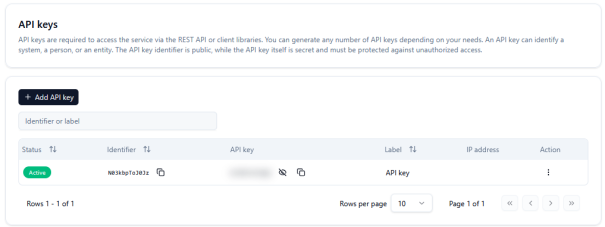
API-Schlüssel sind erforderlich, um den Zugriff auf Dienste über die REST-API, Clientbibliotheken und alle anderen vom Dienst bereitgestellten Tools (Anwendungen und Add-ons) zu authentifizieren.
Identifier“) ist öffentlich, während der Schlüssel selbst („API key“) ist ausgeblendet und kann kopiert werden.Action" Speisekarte
API-Schlüssel hinzufügen
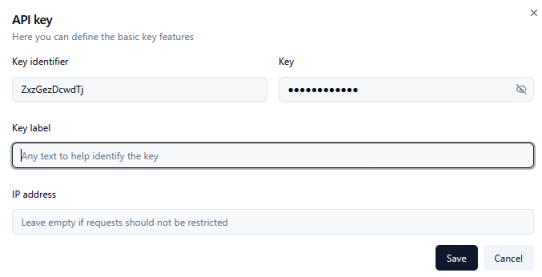
Um einen neuen Schlüssel zu generieren, klicken Sie auf „+ Add API key“. In diesem Formular können Sie Ihre eigene Tastenbezeichnung definieren („Key label“) um die Identifizierung zu erleichtern und den Zugriff optional durch Eingabe eines bestimmten Codes einzuschränken. IP address Von dort werden Anfragen an den Dienst viesapi.eu gesendet.
Abrechnung
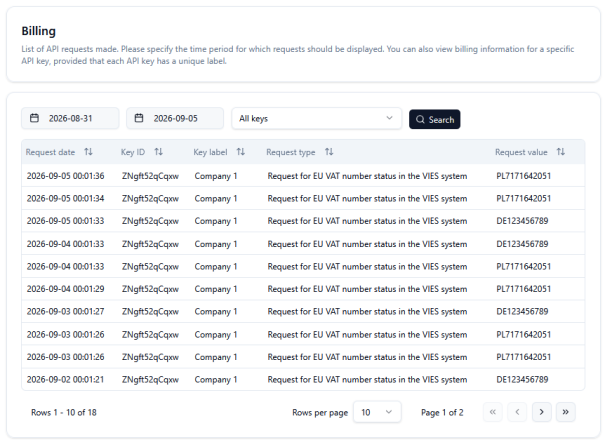
Billing: Eine detaillierte Liste der API-Anfragen. Benutzer können die Liste nach Datum und ausgewählten API-Schlüsseln filtern. Die Tabelle zeigt die request date, key ID, key label, request type (“Request for EU VAT number status in the VIES system“), und die requested value (spezifische EU-Umsatzsteuer-Identifikationsnummer).
Zahlungen
Ansicht für Prepaid-Konto
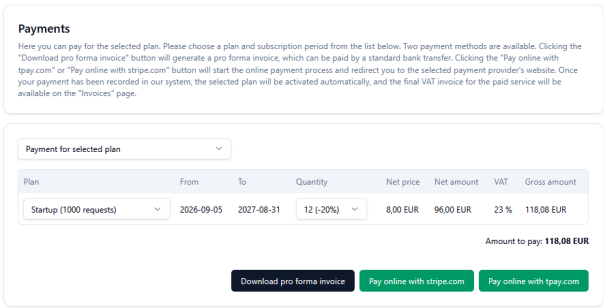
Für Prepaid-Konten In diesem Abschnitt können Sie einen Tarif aus der Dropdown-Liste auswählen, die Gültigkeitsdauer festlegen (bei längeren Zeiträumen ist ein Rabatt möglich, z. B. 20% für 12 Monate) und die Netto-, MwSt.- und Bruttobeträge einsehen.
Der Benutzer kann eine Pro-forma-Rechnung erstellen („Download pro forma invoice“) zur Zahlung per Banküberweisung oder online über die Zahlungsanbieter. Stripe.com oder Tpay.com.
Ansicht für Postpaid-Konto
Postpaid In der Kontoansicht finden Sie eine Liste der zu bezahlenden Rechnungen, die Sie als PDF-Dateien herunterladen können.
Bestellungen
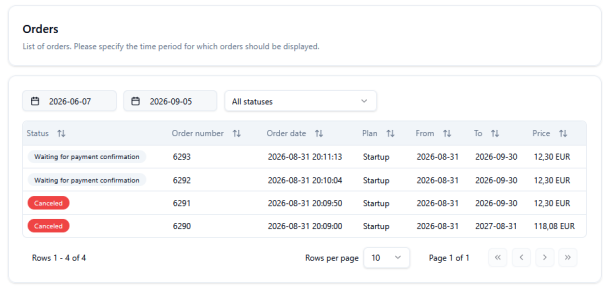
Orders: Eine Übersicht der Benutzerbestellungen. Filterbar nach Datum und Bestellstatus. Sichtbare Elemente umfassen Bestellnummern, Daten und Status (z. B. Zahlungsbestätigung ausstehend). Canceledund Gesamtpreise.
Bestellungen, die nicht fristgerecht bezahlt werden, werden automatisch storniert.
Statistiken
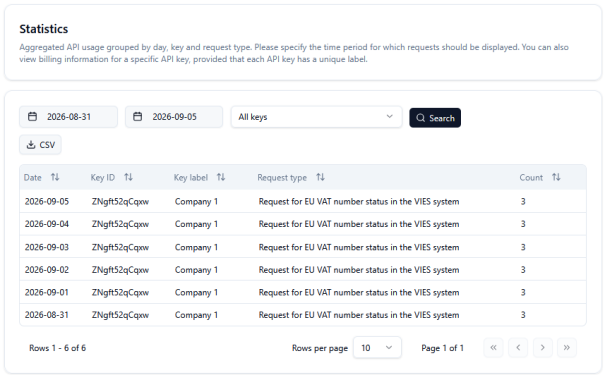
Tab Verfügbar für Professional- und Einzelnutzer-Tarife. Es zeigt die aggregierte API-Nutzung nach Tag, spezifische API-Schlüssel und Abfragetypen sowie die Anzahl der getätigten Aufrufe an („Count“). Es bietet außerdem die Möglichkeit, die Ansicht in eine CSV-Datei zu exportieren.
Monitor
Dieser Tab ist nur in den Tarifen Professional und Individual verfügbar.
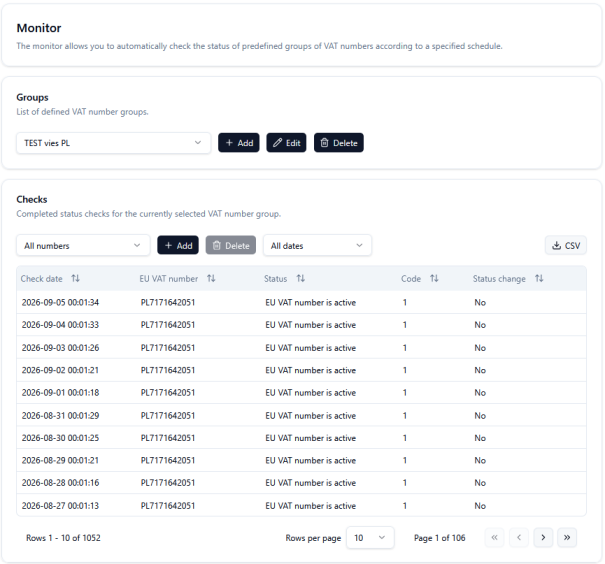
Es ermöglicht Ihnen, die Überprüfung des Status von Gruppen von Umsatzsteuer-Identifikationsnummern zu einem bestimmten Zeitpunkt zu konfigurieren und zu automatisieren.
Groups: Nutzer können Gruppen hinzufügen, bearbeiten und löschen. Gruppen enthalten EU-Umsatzsteuer-Identifikationsnummern, die in festgelegten Zyklen überprüft werden. Die maximale Gruppengröße beträgt 10.000 EU-Umsatzsteuer-Identifikationsnummern.
Checks: Eine Liste abgeschlossener Umsatzsteuerprüfungen. Die Tabelle enthält das Prüfungsdatum, die EU-Umsatzsteuer-Identifikationsnummer, den Status, den Antwortcode und Informationen zu Statusänderungen. Die Daten können als CSV-Datei exportiert werden.
Eine detaillierte Beschreibung der Funktionsweise des EU-USt-IdNr.-Überwachungsdienstes finden Sie im entsprechenden Kapitel: https://viesapi.eu/monitoring-eu-vat-numbers-in-vies-service/
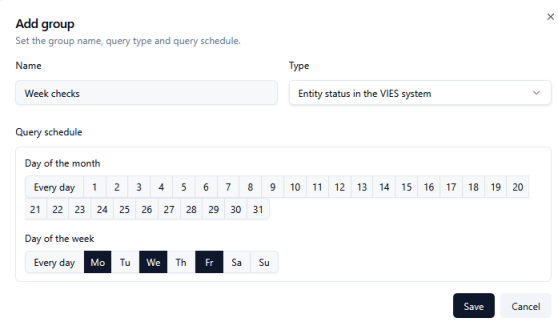
Gruppe hinzufügen
Das Hinzufügen einer Gruppendefinition erfordert die Eingabe ihres Namens und die Festlegung eines Zeitplans für ihre Ausführung:
Gruppe bearbeiten
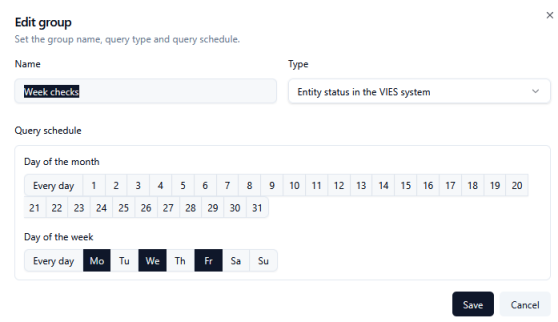
Das Bearbeiten einer Gruppe funktioniert genauso wie das Hinzufügen einer Gruppe. Vergessen Sie nicht, Ihre Änderungen durch Klicken auf die Schaltfläche zu bestätigen. Save Taste .
Gruppe löschen
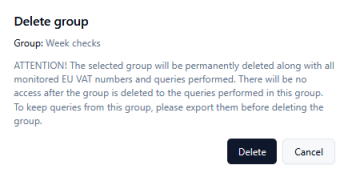
Das Löschen einer Gruppe aus dem System bedeutet den unwiderruflichen Verlust der Historie dieser Daten (Export vor dem Löschen empfohlen).
Füge der ausgewählten Gruppe Zahlen hinzu
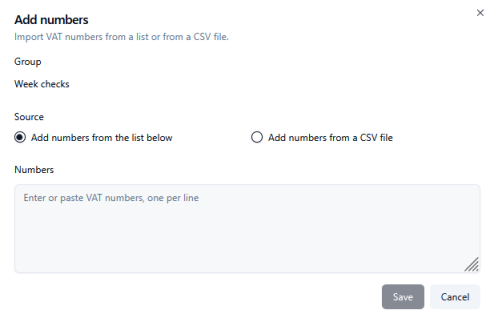
Zahlen addieren: Umsatzsteuer-Identifikationsnummern können aus einer CSV-Datei in ausgewählte Gruppen importiert oder einfach in das Textfeld eingefügt werden (eine Nummer pro Zeile). Vergessen Sie nicht, für jede EU-Umsatzsteuer-Identifikationsnummer das Länderpräfix anzugeben, z. B.: PL7171642051.
Protokolle
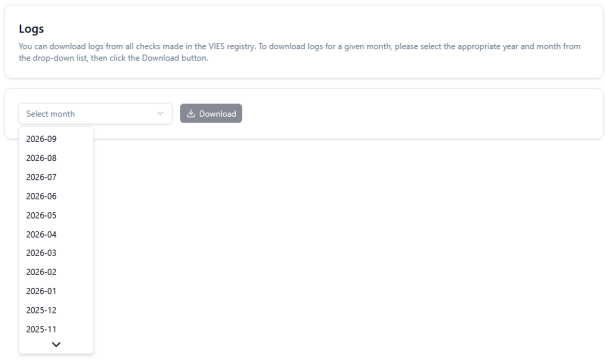
Dieser Tab ist für Nutzer der Tarife Business, Professional und Individual vorgesehen. Er ermöglicht den Massen-Download vollständiger VIES-Verifizierungsprotokolle. Nutzer wählen den gewünschten Monat aus der Dropdown-Liste aus (z. B. 2026-09) und klicken auf „Download" Taste.
Rechnungen
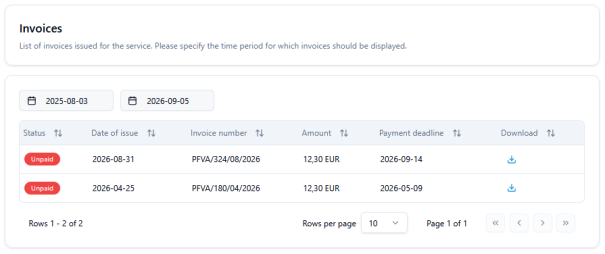
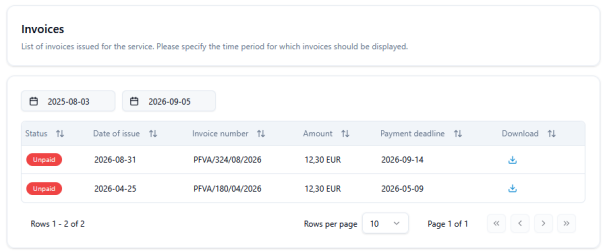
Dieser Tab bietet eine Übersicht der ausgestellten Rechnungen mit der Möglichkeit, nach Datum zu filtern. Die Liste enthält den Status (z. B. „Unpaid“), Ausstellungsdatum, Rechnungsnummer, Betrag, Fälligkeitsdatum und eine Schaltfläche zum Herunterladen des Dokuments als PDF-Datei.