VIES API -tilin hallinta asiakaspaneelin kautta
Tässä luvussa on yksityiskohtaisia tietoja asiakastilien hallintapaneelin yksittäisistä välilehdistä ja asetuksista.
Luo tili
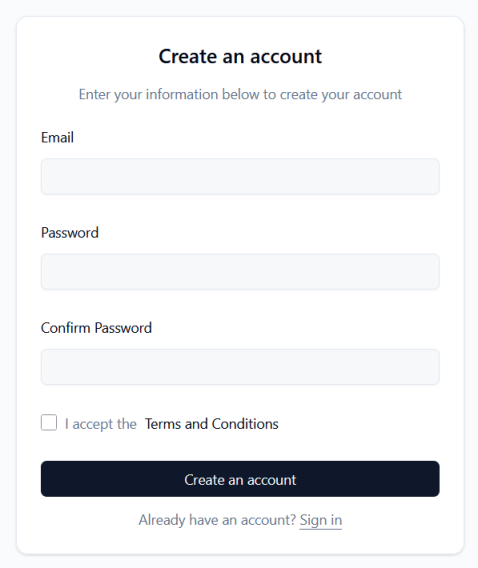
Tilin luomiseksi sinun on annettava Email osoite, aseta salasana ("Password“) ja toista se (“Confirm Password") ja hyväksy sitten Terms and Conditions.
Kirjaudu tilille
Kirjautuminen tapahtuu käyttämällä Email rekisteröitymisen yhteydessä annettu osoite ja Password.
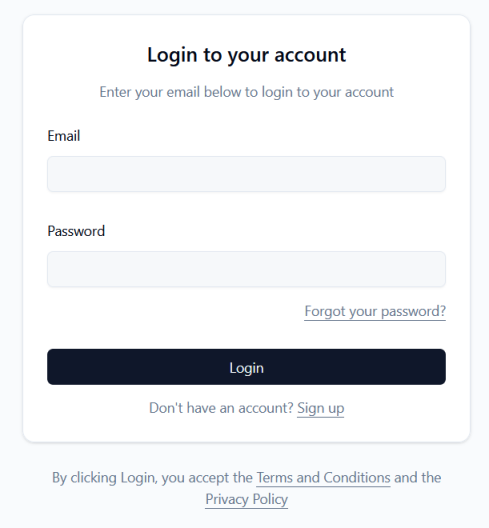
Kirjautumisnäytössä on mahdollisuus palauttaa unohtunut salasana ("Forgot your password?“):
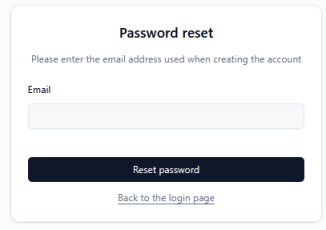
Kun olet syöttänyt sähköpostiosoitteen ja painanut Reset password -painiketta, järjestelmä lähettää viestin annettuun sähköpostiosoitteeseen, jonka avulla käyttäjä voi nollata salasanan.
Tilityypit
Palvelu tarjoaa kahdenlaisia tilejä:
Jokaiselle uudelle palvelun käyttäjälle määritetään oletuksena prepaid-tilityyppi tilin luomisen yhteydessä.
Käyttäjän tili voidaan vaihtaa jälkikäteen maksettavaksi, jos hän on käyttänyt Palvelua vähintään kolme kuukautta ja hänellä on vähintään aktiivinen Business-sopimus.
Jos haluat vaihtaa jälkikäteen maksettavaan tilaan, ota yhteyttä asiakaspalveluun.
Profiilit – Yritystietojen täydentäminen
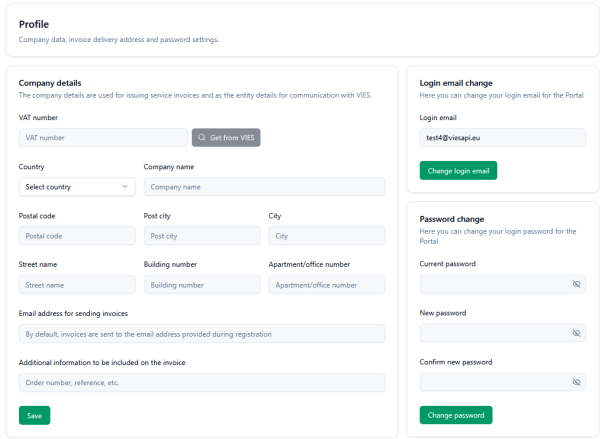
Profile välilehteä käytetään käyttäjä- ja yritystietojen hallintaan.
Company details: Tämä osio tulee täyttää laskutukseen ja VIES-järjestelmän kanssa viestintään käytettävillä tiedoilla. Käyttäjät voivat syöttää ALV-numeron manuaalisesti tai käyttää ”Get from VIES”-painiketta hakeaksesi tietoja suoraan tietokannasta. Muita kenttiä ovat: country, company name, postal code, post city, city, street name, building number, ja office number.
Lisäksi voit määrittää erillisen sähköpostiosoitteen, johon laskut lähetetään (oletusarvoisesti tämä on kirjautumisosoite) ja sisällyttää laskuun lisätietoja, esim. tilausnumeron (PO-numero).
Kun olet täyttänyt tai muuttanut tietoja, muista vahvistaa muutos painamalla Savenappi.
Login email change & Password change: Profiiliosiossa on erilliset lomakkeet, joiden avulla voit muuttaa kirjautumissähköpostiosoitettasi ja nykyistä salasanaasi.
Kojelauta
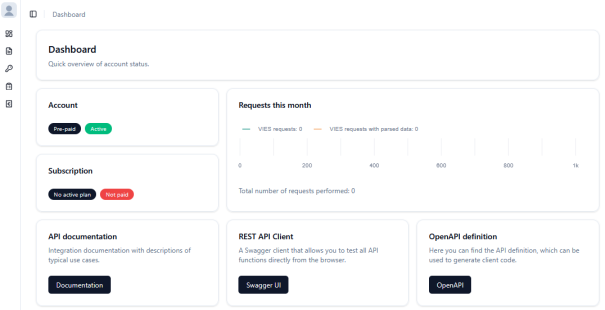
Kojelauta on tilisi tietokeskus ja tarjoaa nopean yleiskatsauksen tärkeimmistä mittareista. Se sisältää seuraavat paneelit:
AccountTilin tila ja tyyppi (esim. ennakkoon maksettu, aktiivinen).SubscriptionTietoja nykyisestä tilauksesta ja sen maksusta (esim. Aloitus, Maksettu/Ei maksettu).Requests this monthViivakaavio, joka näyttää VIES-järjestelmäpyyntöjen määrän eriteltynä VIES-tilan mukaan ja VIES-tilapyynnöt jäsennetyillä osoitetiedoilla kuluvana kuukautena.- Pikalinkit: Painikkeet, jotka johtavat kohteeseen
API documentation(”Dokumentaatio”)REST API Client(”Swagger UI” – jonka avulla voit testata API-toimintoja selaimessa) ja lataamallaOpenAPI definitionkuinviesapi.yamltiedosto.
Tilaus
Tämän välilehden avulla voit valita ja muuttaa hinnoittelusuunnitelmaasi.
EU VAT numero ja yrityksen tiedot kohdassa Profile -välilehti.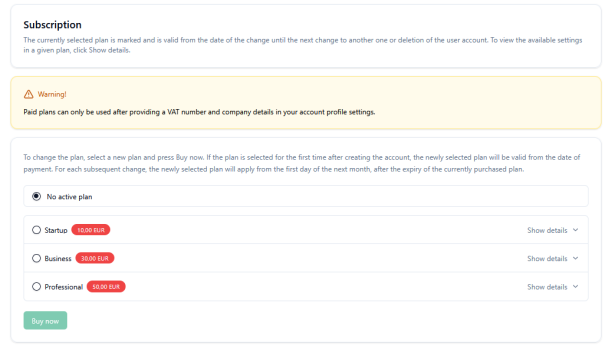
Kun olet valinnut suunnitelman ja painanut Buy now nappi , käyttäjä siirretään osoitteeseen Payments -välilehti.
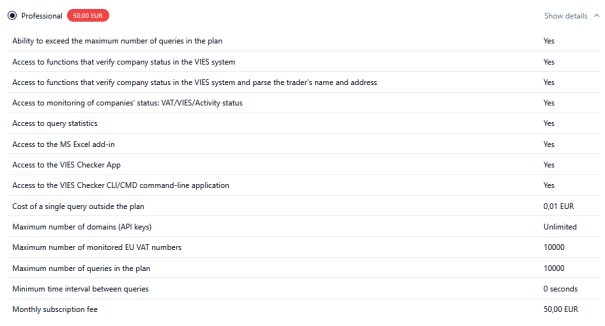
Suunnitelman tiedot
Suunnitelman yksityiskohtien laajentaminen (“Show details“) antaa sinun nähdä tarkalleen, mitä se sisältää:
API-avaimet
API-avaimia tarvitaan palveluiden käytön todentamiseen REST API:n, asiakaskirjastojen ja kaikkien muiden palvelun tarjoamien työkalujen (sovellusten ja lisäosien) kautta.
Identifier“) on julkinen, kun taas itse avain (“)API key“) on piilotettu ja se voidaan kopioida.Action”-valikko
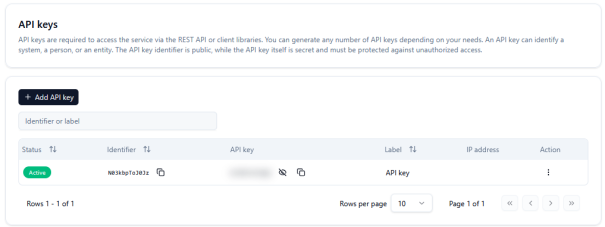
Lisää API-avain
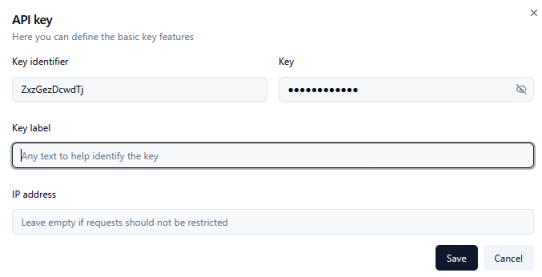
Luodaksesi uuden avaimen, napsauta "+ Add API keyLomakkeella voit määrittää oman avaintunnisteen (“Key label") helpottaakseen sen tunnistamista ja valinnaisesti rajoittaakseen pääsyä syöttämällä tietyn IP address josta viesapi.eu-palveluun lähetetään pyyntöjä.
Laskutus
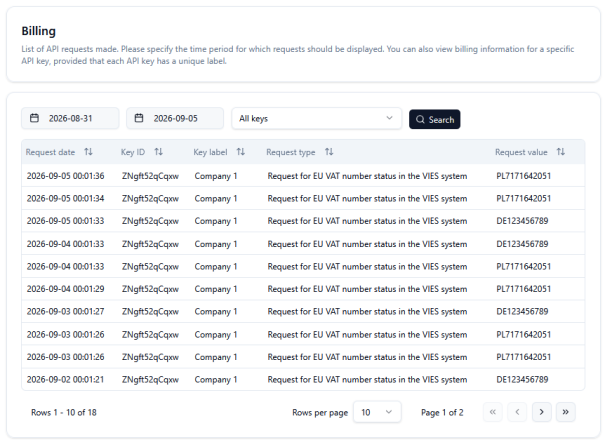
Billing: Yksityiskohtainen luettelo API-pyynnöistä. Käyttäjät voivat suodattaa luetteloa päivämäärän ja valittujen API-avainten mukaan. Taulukossa näkyy request date, key ID, key label, request type (“Request for EU VAT number status in the VIES system"), ja requested value (erityinen EU:n ALV-numero).
Maksut
Näytä prepaid-tilille
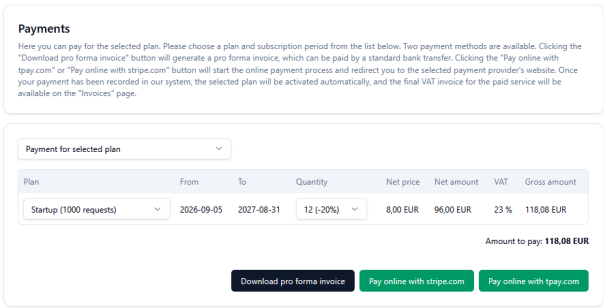
Sillä Prepaid-tilit Tässä osiossa voit valita sopimuksen avattavasta luettelosta, määrittää voimassaoloajan (mahdollisuus alennukseen pidemmillä ajanjaksoilla, esim. 20% 12 kuukaudeksi) ja tarkastella netto-, ALV- ja bruttomääriä.
Käyttäjä voi luoda pro forma -laskun ("Download pro forma invoice“) maksua varten pankkisiirrolla tai verkossa maksuintegraattoreiden avulla Stripe.com tai Tpay.com.
Näytä jälkikäteen maksetulle tilille
Jälkimaksu Tilinäkymässä tässä osiossa on luettelo maksettavista laskuista ja voit ladata ne PDF-tiedostoina.
Tilaukset
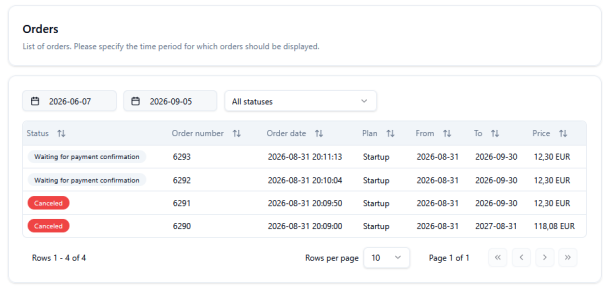
Orders: Käyttäjätilausten tiedot. Suodata päivämäärän ja tilauksen tilan mukaan. Näkyvissä oleviin kohteisiin kuuluvat tilausnumerot, päivämäärät ja tilat (esim. maksuvahvistusta odotetaan, Canceled) ja kokonaishinnat.
Ajoissa maksamatta jätetyt tilaukset peruuntuvat automaattisesti.
Tilastot
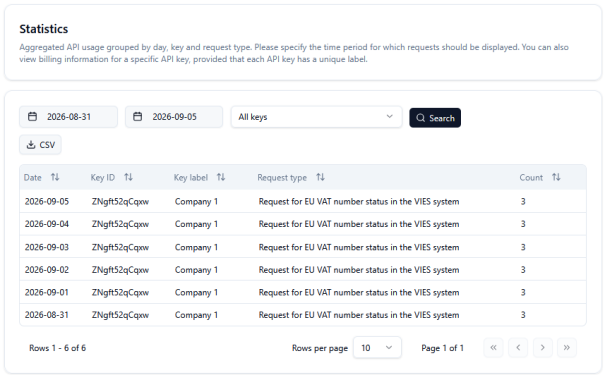
Välilehti Saatavilla Professional- ja Individual-sopimuksille. Se näyttää kootun API-käytön päivittäin, tietyt API-avaimet ja kyselytyypit sekä tehtyjen puheluiden määrän ("Count"). Näkymän voi myös viedä CSV-tiedostoon.
Näyttö
Tämä välilehti on käytettävissä vain Professional- ja Individual-sopimuksissa.
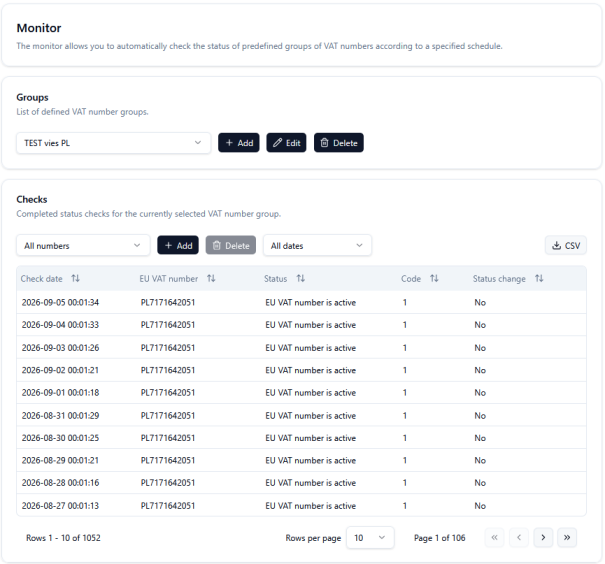
Sen avulla voit määrittää ja automatisoida ALV-numeroryhmien tilan tarkistamisen tiettynä ajankohtana.
Groups: Käyttäjät voivat lisätä, muokata ja poistaa ryhmiä. Ryhmät sisältävät EU:n ALV-numeroita, jotka tarkistetaan tietyin väliajoin. Ryhmän enimmäiskoko on 10 000 EU:n ALV-numeroa.
Checks: Luettelo suoritetuista ALV-tarkistuksista. Taulukossa näkyy tarkistuksen päivämäärä, EU:n ALV-numero, tila, vastauskoodi ja onko tila muuttunut. Tiedot voidaan viedä CSV-tiedostoon.
Yksityiskohtainen kuvaus EU:n ALV-numeron seurantapalvelun toiminnasta on seuraavassa luvussa: https://viesapi.eu/monitoring-eu-vat-numbers-in-vies-service/
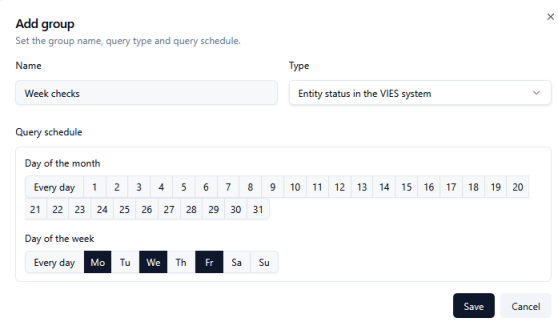
Lisää ryhmä
Ryhmämääritelmän lisääminen edellyttää sen nimen syöttämistä ja aikataulun asettamista sen suorittamiselle:
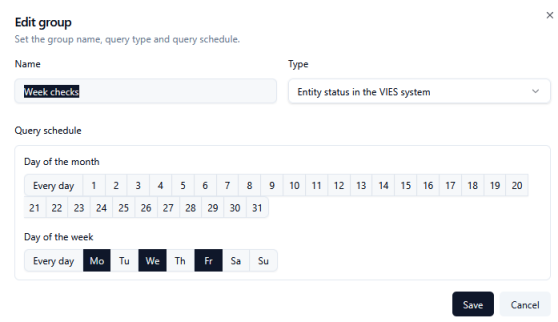
Muokkaa ryhmää
Ryhmän muokkaaminen toimii samalla tavalla kuin lisääminen. Muista vain vahvistaa muutokset napsauttamalla Save nappi .
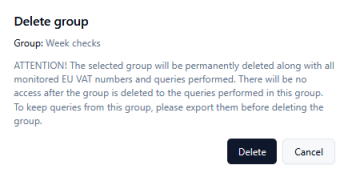
Poista ryhmä
Ryhmän poistaminen järjestelmästä tarkoittaa tämän datan historian peruuttamatonta menetystä (vienti on suositeltavaa ennen poistamista).
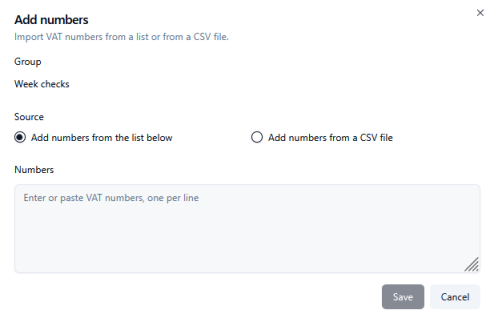
Lisää numerot valittuun ryhmään
Numeroiden lisääminen: ALV-numerot voidaan tuoda CSV-tiedostosta valittuihin ryhmiin tai yksinkertaisesti liittää tekstikenttään (yksi numero riviä kohden). Muista sisällyttää maakohtainen etuliite jokaiseen EU:n ALV-numeroon, esim.: PL7171642051.
Lokit
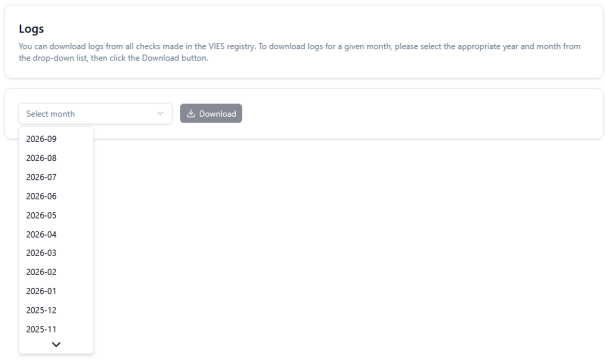
Tämä välilehti on tarkoitettu yritys-, ammatti- ja yksilökäyttäjille. Se mahdollistaa VIES-vahvistuslokien joukkolataukset. Käyttäjät valitsevat halutun kuukauden avattavasta luettelosta (esim. 2026-09) ja napsauttavat "Download”-painiketta.
Laskut
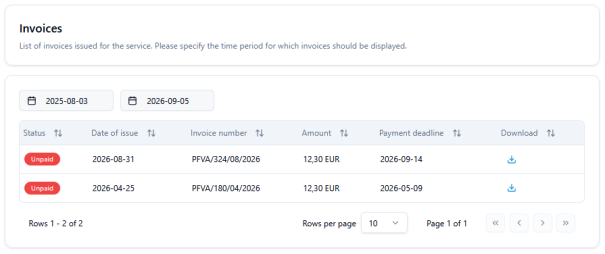
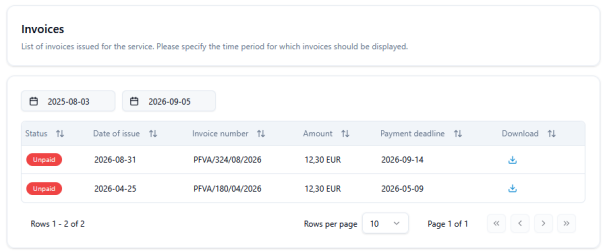
Tämä välilehti näyttää yhteenvedon lähetetyistä laskuista, ja voit suodattaa niitä päivämäärän mukaan. Luettelo sisältää tilan (esim. ”Unpaid“), laskun päivämäärä, laskun numero, summa, eräpäivä ja painike asiakirjan lataamiseksi PDF-tiedostona.