Gestion du compte API VIES via le panneau client
Ce chapitre fournit des informations détaillées décrivant les différents onglets et paramètres disponibles dans le panneau de gestion des comptes clients.
Créer un compte
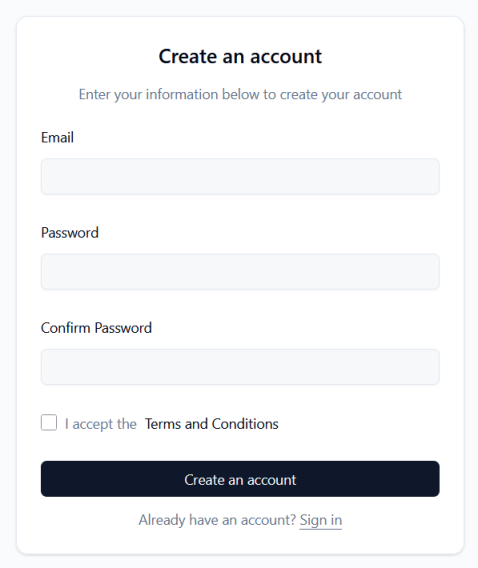
Pour créer un compte, vous devez fournir un Email adresse, définissez un mot de passe («Password“) et répétez-le («Confirm Password«), puis acceptez le Terms and Conditions.
Se connecter à mon compte
La connexion se fait à l'aide de Email l'adresse fournie lors de l'inscription et une Password.
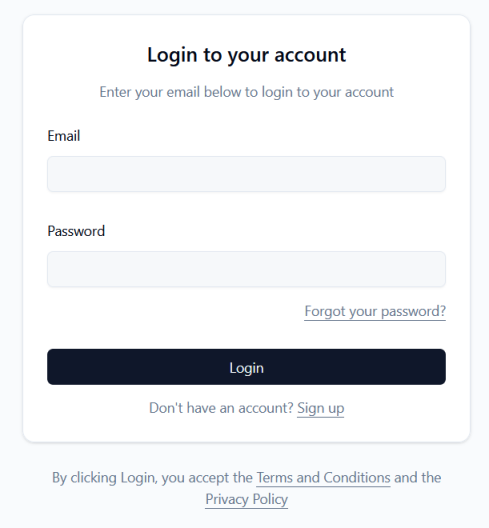
Sur l'écran de connexion, il existe une option pour récupérer un mot de passe oublié («Forgot your password?“):
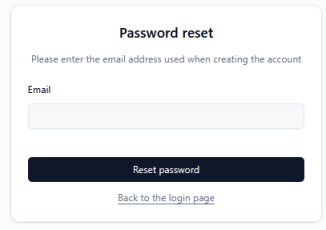
Après avoir saisi l'adresse e-mail et appuyé sur le bouton Reset password En cliquant sur ce bouton, le système enverra un message à l'adresse électronique spécifiée permettant à l'utilisateur de réinitialiser son mot de passe.
Types de comptes
Le service propose deux types de comptes :
Lors de la création d'un compte, chaque nouvel utilisateur se voit attribuer par défaut un type de compte prépayé.
Le compte d'un utilisateur peut passer à un forfait postpayé s'il utilise le service depuis au moins trois mois et s'il dispose d'un forfait Business actif.
Pour demander le passage au mode postpayé, veuillez contacter le service clientèle.
Profils – Compléter les données de l'entreprise
Profile Cet onglet permet de gérer les données des utilisateurs et de l'entreprise.
Company details: Cette section doit être remplie avec les informations utilisées pour la facturation et la communication avec le système VIES. Les utilisateurs peuvent saisir manuellement le numéro de TVA ou utiliser le «Get from VIESbouton permettant de récupérer les données directement depuis la base de données. Autres champs : country, company name, postal code, post city, city, street name, building number, et office number.
De plus, vous pouvez spécifier une adresse électronique dédiée à laquelle les factures seront envoyées (par défaut, il s'agit de l'adresse de connexion) et inclure des informations supplémentaires sur la facture, par exemple le numéro de commande (numéro de bon de commande).
Après avoir saisi ou modifié les données, n'oubliez pas de confirmer la modification en appuyant sur le bouton. Savebouton.
Login email change & Password change: La section « Profil » contient des formulaires distincts vous permettant de modifier votre adresse e-mail de connexion et de changer votre mot de passe actuel.
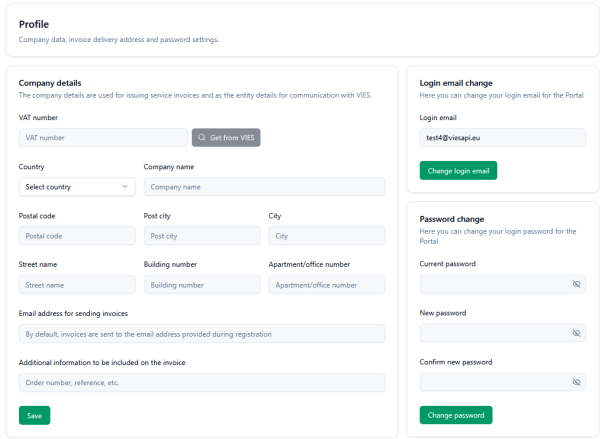
Tableau de bord
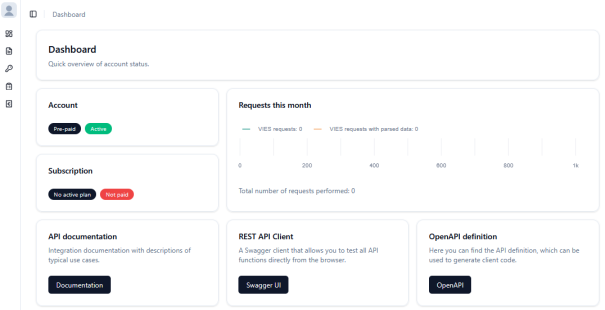
Le tableau de bord centralise les informations de votre compte et offre un aperçu rapide des indicateurs clés. Il comprend les panneaux suivants :
Account: Statut et type du compte (par exemple, prépayé, actif).Subscription: Informations concernant le forfait actuel et son mode de paiement (par exemple, Startup, Payé/Non payé).Requests this monthGraphique linéaire montrant le nombre de requêtes du système VIES ventilées par statut VIES et les requêtes de statut VIES avec données d'adresse analysées au cours du mois actuel.- Liens rapides : Boutons menant à
API documentation(« Documentation »), laREST API Client(« Swagger UI » – vous permettant de tester les fonctions de l’API depuis un navigateur), et le téléchargement duOpenAPI definitioncomme unviesapi.yamldossier.
Abonnement
Cet onglet vous permet de sélectionner et de modifier votre forfait tarifaire.
EU VAT numéro et coordonnées de l'entreprise dans le Profile languette.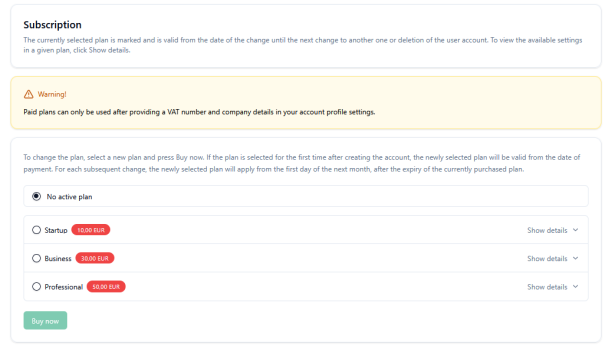
Après avoir sélectionné un forfait et appuyé sur Buy now bouton , l'utilisateur est transféré vers le Payments languette.
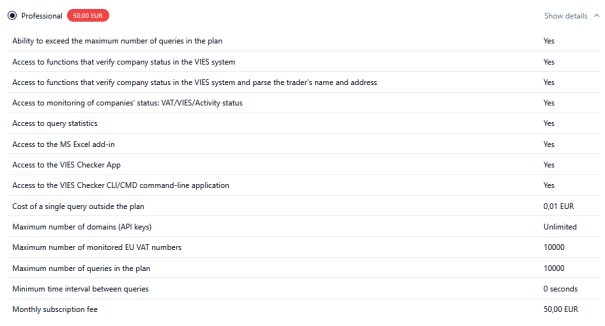
Détails du plan
Développer les détails du plan («Show details") vous permet de voir exactement ce qu'il comprend :
Clés API
Les clés API sont nécessaires pour authentifier l'accès aux services via l'API REST, les bibliothèques clientes et tous les autres outils fournis par le service (applications et modules complémentaires).
Identifier“) est public, tandis que la clé elle-même “API key") est caché et peut être copié.Action" menu
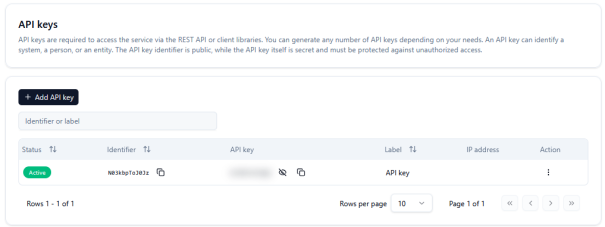
Ajouter une clé API
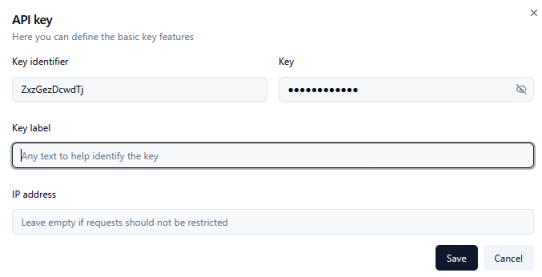
Pour générer une nouvelle clé, cliquez sur «+ Add API keyDans le formulaire, vous pouvez définir votre propre étiquette clé («Key label« ) pour faciliter son identification et, éventuellement, restreindre l’accès en saisissant un code spécifique IP address d'où seront envoyées les requêtes au service viesapi.eu.
Facturation
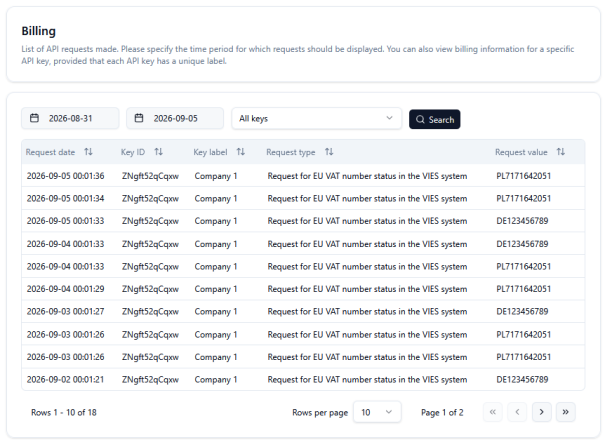
Billing: Liste détaillée des requêtes API. Les utilisateurs peuvent filtrer la liste par date et par clés API sélectionnées. Le tableau affiche les request date, key ID, key label, request type (“Request for EU VAT number status in the VIES system«), et le requested value (numéro de TVA intracommunautaire spécifique).
Paiements
Voir les informations sur les comptes prépayés
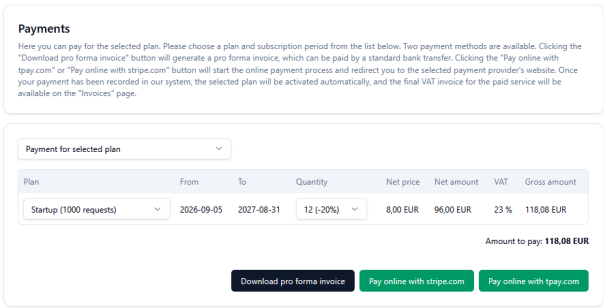
Pour Comptes prépayés , cette section vous permet de sélectionner un forfait dans la liste déroulante, de spécifier la période de validité (avec la possibilité d'une réduction pour les périodes plus longues, par exemple 20% pour 12 mois) et de consulter les montants nets, TVA et bruts.
L'utilisateur peut générer une facture pro forma («Download pro forma invoice") pour payer par virement bancaire ou en ligne via les intégrateurs de paiement Stripe.com ou Tpay.com.
Voir pour compte postpayé
Port payé Dans la section « Vue du compte », vous trouverez la liste des factures à payer et vous pourrez les télécharger au format PDF.
Ordres
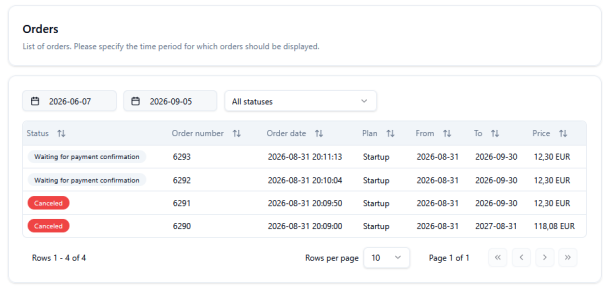
Orders: Historique des commandes des utilisateurs. Filtrer par date et statut de la commande. Les éléments visibles incluent les numéros de commande, les dates et les statuts (par exemple, confirmation de paiement en attente). Canceled), et les prix totaux.
Les commandes non réglées à temps sont automatiquement annulées.
Statistiques
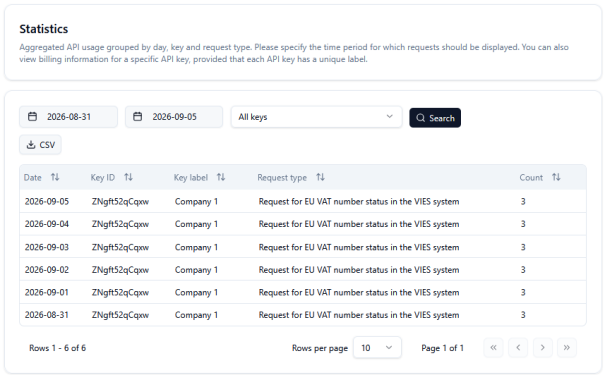
Languette Disponible pour les forfaits Professionnel et Individuel. Il affiche l'utilisation agrégée de l'API par jour, les clés API spécifiques et les types de requêtes, ainsi que le nombre d'appels effectués («CountIl offre également la possibilité d'exporter la vue dans un fichier CSV.
Moniteur
Cet onglet est uniquement disponible dans les forfaits Professionnel et Individuel.
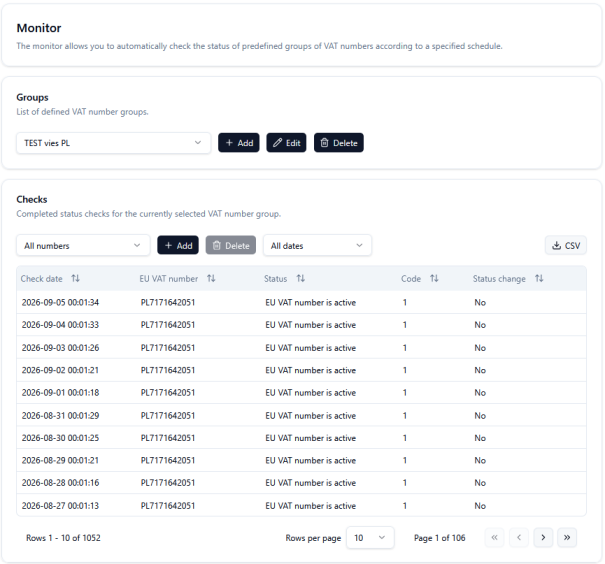
Il vous permet de configurer et d'automatiser la vérification du statut de groupes de numéros de TVA à un moment donné.
Groups: Les utilisateurs peuvent ajouter, modifier et supprimer des groupes. Ces groupes contiennent des numéros de TVA intracommunautaires qui seront vérifiés à intervalles réguliers. La taille maximale d'un groupe est de 10 000 numéros de TVA intracommunautaires.
Checks: Liste des contrôles de TVA effectués. Le tableau indique la date du contrôle, le numéro de TVA intracommunautaire, le statut, le code de réponse et si un changement de statut est survenu. Les données peuvent être exportées au format CSV.
Une description détaillée du fonctionnement du service de surveillance des numéros de TVA intracommunautaires est fournie dans le chapitre : https://viesapi.eu/monitoring-eu-vat-numbers-in-vies-service/
Ajouter un groupe
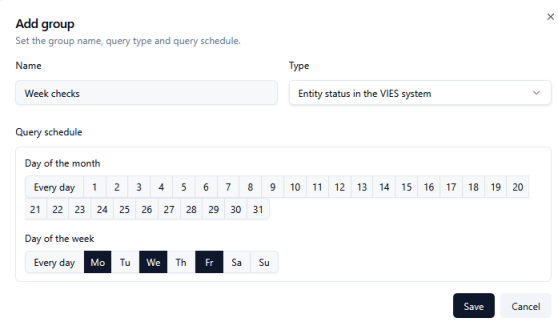
L'ajout d'une définition de groupe implique la saisie de son nom et la définition d'une planification pour son exécution :
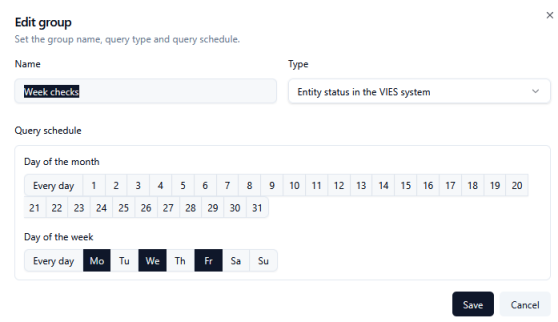
Groupe de modification
Modifier un groupe fonctionne de la même manière que d'en ajouter un. N'oubliez pas de confirmer vos modifications en cliquant sur le bouton. Save bouton .
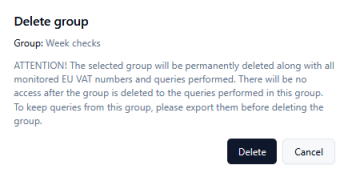
Supprimer le groupe
La suppression d'un groupe du système entraîne la perte irréversible de l'historique de ces données (l'exportation est recommandée avant la suppression).
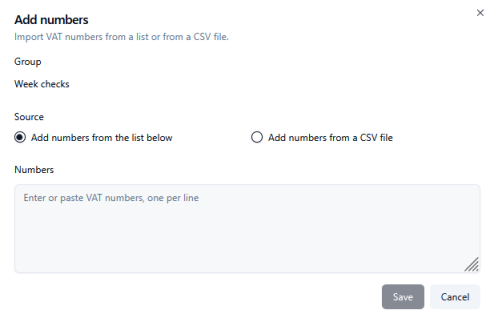
Ajouter des numéros au groupe sélectionné
Additionner des nombres : Les numéros de TVA peuvent être importés depuis un fichier CSV vers les groupes sélectionnés ou simplement collés dans la zone de texte (un numéro par ligne). N'oubliez pas d'indiquer le préfixe pays pour chaque numéro de TVA intracommunautaire, par exemple : PL7171642051.
bûches
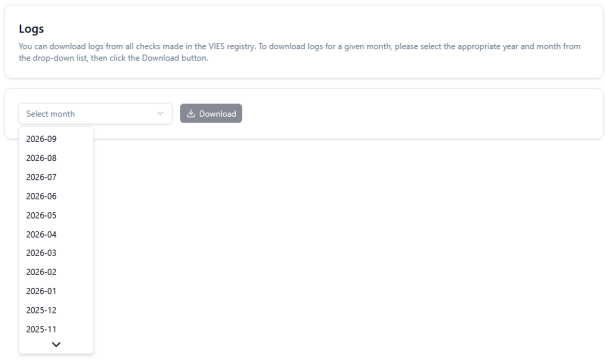
Cet onglet est destiné aux utilisateurs des forfaits Business, Professionnel et Individuel. Il permet le téléchargement groupé des journaux de vérification VIES complets. Les utilisateurs sélectionnent le mois souhaité dans la liste déroulante (par exemple, 2026-09) et cliquent sur « Télécharger ».Download" bouton.
Factures
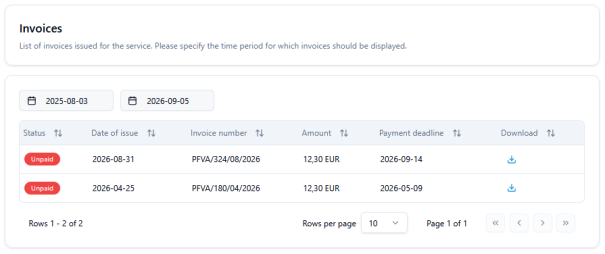
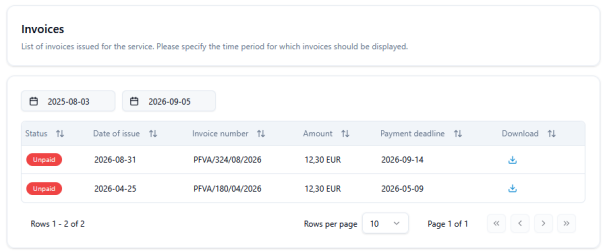
Cet onglet présente un récapitulatif des factures émises, avec la possibilité de filtrer par date. La liste inclut le statut (par exemple, «Unpaid« », date d’émission, numéro de facture, montant, date d’échéance et un bouton pour télécharger le document au format PDF.