Upravljanje računa VIES API prek odjemalske plošče
To poglavje vsebuje podrobne informacije o posameznih zavihkih in nastavitvah, ki so na voljo v nadzorni plošči za upravljanje strankinega računa.
Ustvari račun
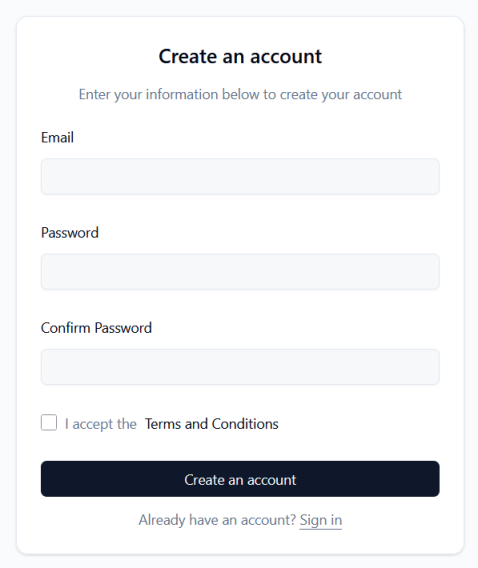
Za ustvarjanje računa morate navesti Email naslov, nastavite geslo ("Password") in ponovite ("Confirm Password“), nato pa sprejmite Terms and Conditions.
Prijava v račun
Prijava se izvede z uporabo Email naslov, naveden med registracijo, in Password.
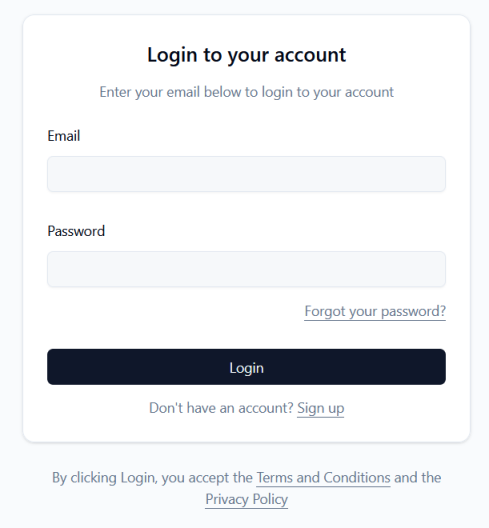
Na prijavnem zaslonu je možnost za obnovitev pozabljenega gesla ("Forgot your password?“):
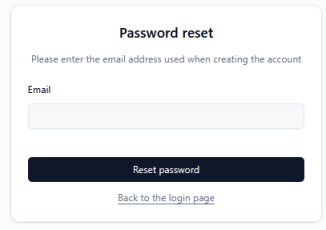
Po vnosu e-poštnega naslova in pritisku na Reset password gumb, bo sistem na navedeni e-poštni naslov poslal sporočilo, ki bo uporabniku omogočilo ponastavitev gesla.
Vrste računov
Storitev ponuja dve vrsti računov:
Vsakemu novemu uporabniku storitve je ob ustvarjanju računa privzeto dodeljena vrsta predplačniškega računa.
Uporabniški račun se lahko preklopi na naročniško plačilo, če je storitev uporabljal vsaj tri mesece in ima vsaj aktiven poslovni paket.
Za zahtevo prehoda na naročniški način se obrnite na službo za stranke.
Profili – Izpolnjevanje podatkov o podjetju
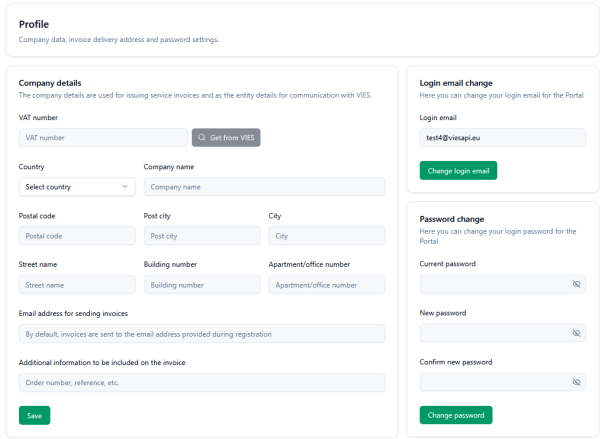
Profile Zavihek se uporablja za upravljanje uporabniških in poslovnih podatkov.
Company details: Ta razdelek je treba izpolniti s podatki, ki se uporabljajo za izdajanje računov in komunikacijo s sistemom VIES. Uporabniki lahko ročno vnesejo številko za DDV ali uporabijo »Get from VIESGumb »za neposreden pridobitev podatkov iz baze podatkov. Druga polja vključujejo: country, company name, postal code, post city, city, street name, building number, in office number.
Poleg tega lahko določite namenski e-poštni naslov, na katerega bodo poslani računi (privzeto je to prijavni naslov) in na račun vključite dodatne podatke, npr. številko naročila (številko PO).
Po vnosu ali spremembi podatkov ne pozabite potrditi spremembe s pritiskom na Savegumb.
Login email change & Password change: Razdelek profila vsebuje ločena obrazca, ki vam omogočata spremembo prijavnega e-poštnega naslova in spremembo trenutnega gesla.
Nadzorna plošča
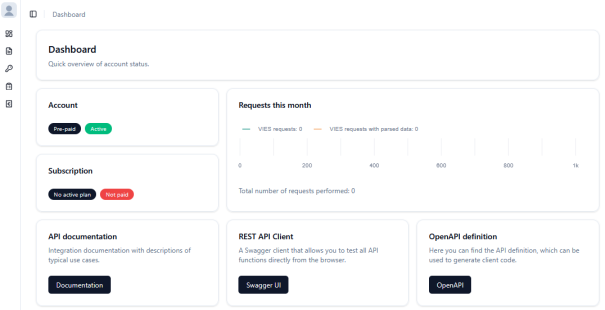
Nadzorna plošča je informacijsko središče vašega računa in ponuja hiter pregled ključnih meritev. Vključuje naslednje plošče:
AccountStanje in vrsta računa (npr. predplačniški, aktivni).SubscriptionInformacije o trenutnem paketu in njegovem plačilu (npr. Zagonski, Plačano/Neplačano).Requests this monthČrtni grafikon, ki prikazuje število zahtevkov sistema VIES, razčlenjenih po statusu VIES in zahtevah za status VIES z razčlenjenimi podatki o naslovu v tekočem mesecu.- Hitre povezave: Gumbi, ki vodijo do
API documentation(»Dokumentacija«),REST API Client(»Swagger UI« – omogoča testiranje funkcij API-ja iz brskalnika) in prenosOpenAPI definitionkotviesapi.yamlmapa.
Naročnina
Ta zavihek vam omogoča izbiro in spremembo tarifnega načrta.
EU VAT številko in podatke o podjetju v Profile zavihek.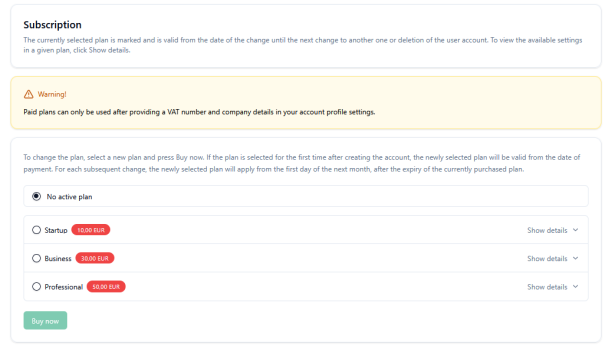
Po izbiri načrta in pritisku na Buy now gumb , uporabnik je preusmerjen na Payments zavihek.
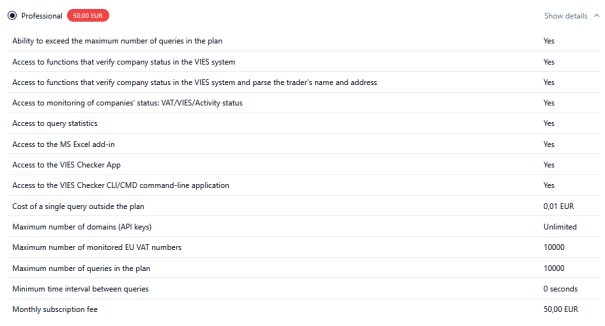
Podrobnosti načrta
Razširitev podrobnosti načrta („Show details“) vam omogoča, da vidite, kaj točno vključuje:
API ključi
Ključi API so potrebni za overjanje dostopa do storitev prek REST API-ja, odjemalskih knjižnic in vseh drugih orodij, ki jih ponuja storitev (aplikacije in dodatki).
Identifier") je javen, medtem ko je sam ključ ("API key") je skrit in ga je mogoče kopirati.Actionmeni »
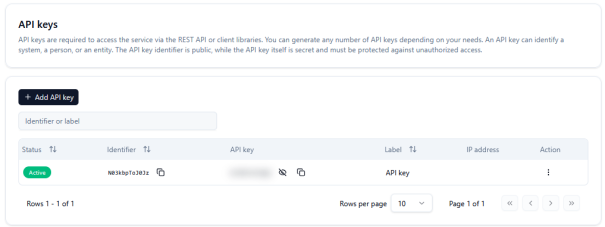
Dodaj API ključ
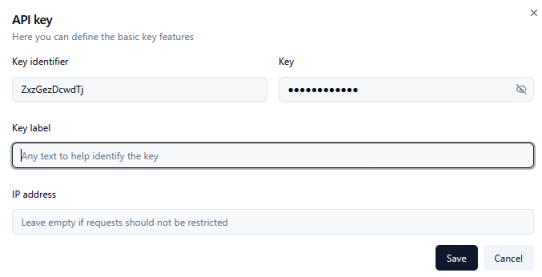
Če želite ustvariti nov ključ, kliknite »+ Add API key". V obrazcu lahko določite svojo lastno oznako ključa ("Key label„) za lažjo identifikacijo in po želji omejitev dostopa z vnosom posebnega IP address s katerega bodo poslane zahteve storitvi viesapi.eu.
Obračunavanje
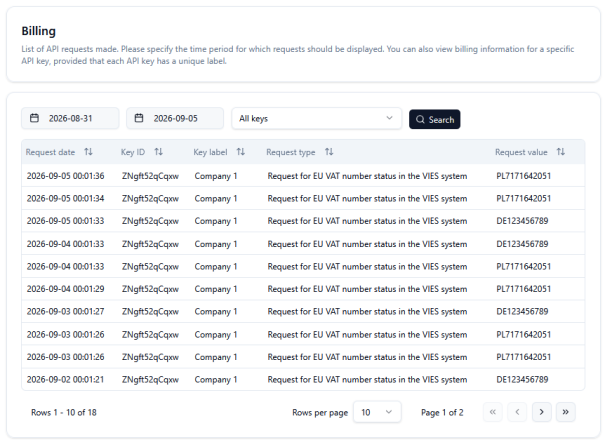
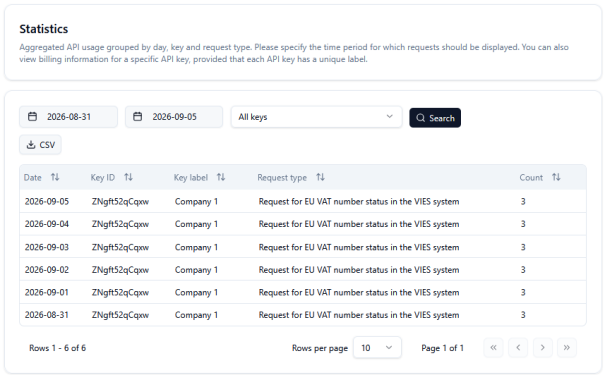
Billing: Podroben seznam zahtev API. Uporabniki lahko seznam filtrirajo po datumu in izbranih ključih API. Tabela prikazuje request date, key ID, key label, request type (“Request for EU VAT number status in the VIES system“) in requested value (posebna številka za DDV v EU).
Plačila
Ogled za predplačniški račun
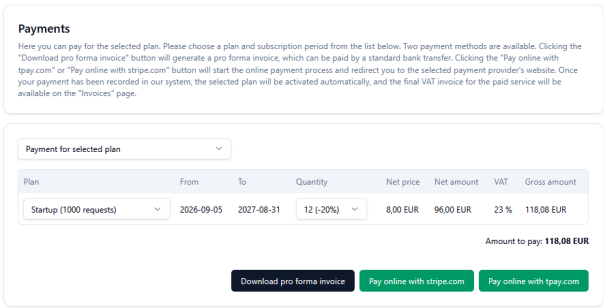
Za Predplačniški računi , v tem razdelku lahko izberete paket s spustnega seznama, določite obdobje veljavnosti (z možnostjo popusta za daljša obdobja, npr. 20% za 12 mesecev) in si ogledate neto znesek, znesek z DDV in bruto znesek.
Uporabnik lahko ustvari predračun („Download pro forma invoice„) za plačilo z bančnim nakazilom ali spletno plačilo z uporabo plačilnih integratorjev Stripe.com oz Tpay.com.
Ogled za naročniški račun
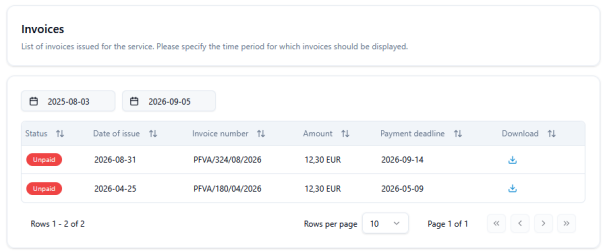
Naročnina pogled računa, ta razdelek prikazuje seznam računov za plačilo in vam omogoča prenos le-teh v obliki datotek PDF.
Naročila
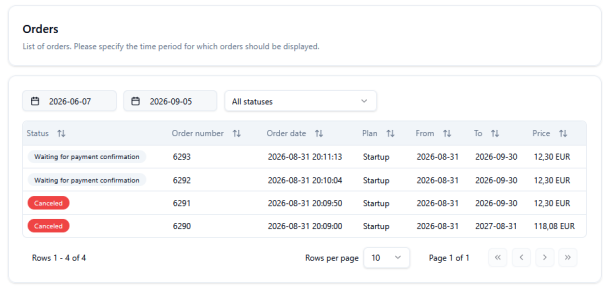
Orders: Zapis uporabniških naročil. Filtriranje po datumu in stanju naročila. Vidni elementi vključujejo številke naročil, datume, stanja (npr. čakanje na potrditev plačila, Canceled) in skupne cene.
Naročila, ki niso plačana pravočasno, se samodejno prekličejo.
Statistika
Zavihek Na voljo za pakete Professional in Individual. Prikazuje združeno uporabo API-ja po dnevih, specifične ključe API-ja in vrste poizvedb, skupaj s številom opravljenih klicev ("Count“). Ima tudi možnost izvoza pogleda v datoteko CSV.
Monitor
Ta zavihek je na voljo samo v paketih Professional in Individual.
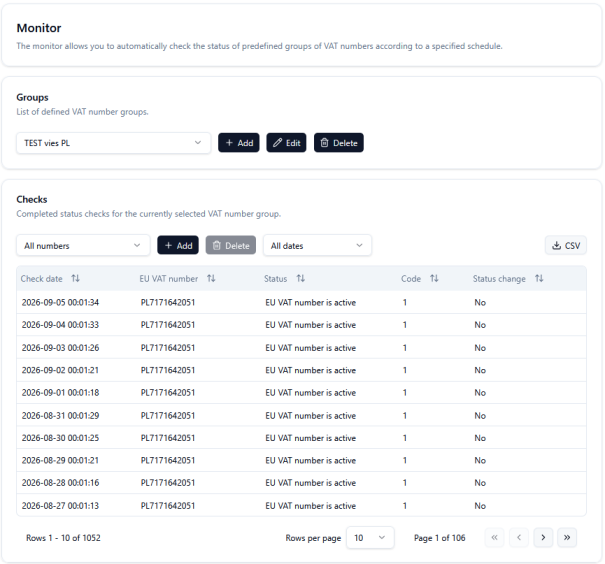
Omogoča vam konfiguriranje in avtomatizacijo preverjanja statusa skupin številk za DDV v določenem času.
Groups: Uporabniki lahko dodajajo, urejajo in brišejo skupine. Skupine vsebujejo številke DDV EU, ki bodo preverjene v določenih ciklih. Največja velikost skupine je 10.000 številk DDV EU.
Checks: Seznam opravljenih preverjanj DDV. Tabela prikazuje datum preverjanja, številko DDV EU, status, kodo odgovora in ali je prišlo do spremembe statusa. Podatke je mogoče izvoziti v CSV.
Podroben opis delovanja storitve spremljanja številk DDV EU je na voljo v poglavju: https://viesapi.eu/monitoring-eu-vat-numbers-in-vies-service/
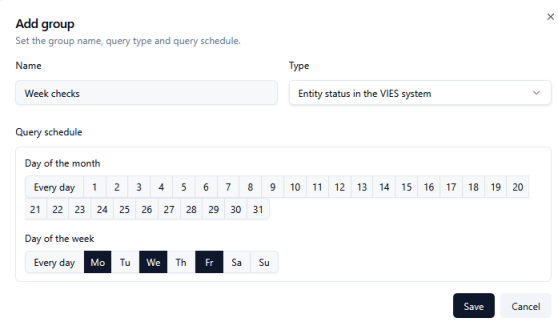
Dodaj skupino
Dodajanje definicije skupine vključuje vnos njenega imena in nastavitev urnika za njeno izvajanje:
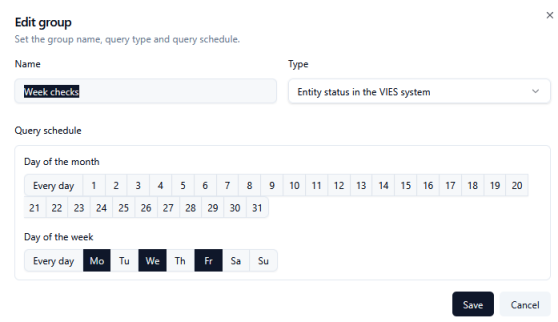
Uredi skupino
Spreminjanje skupine deluje enako kot dodajanje nove. Ne pozabite le potrditi sprememb s klikom na Save gumb .
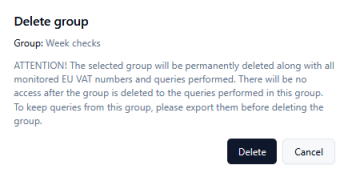
Izbriši skupino
Brisanje skupine iz sistema pomeni nepovratno izgubo zgodovine teh podatkov (pred brisanjem je priporočljiv izvoz).
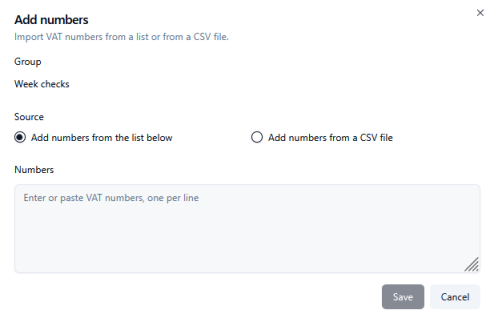
Dodaj številke izbrani skupini
Seštevanje številk: Davčne številke lahko uvozite iz datoteke CSV v izbrane skupine ali pa jih preprosto prilepite v besedilno polje (ena številka na vrstico). Ne pozabite vključiti predpone države za vsako DDV številko EU, npr.: PL7171642051.
Dnevniki
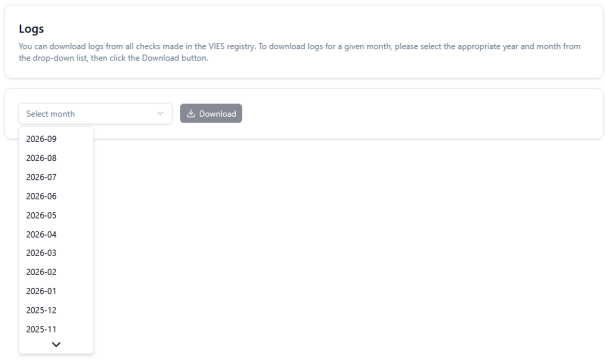
Ta zavihek je namenjen uporabnikom paketov Business, Professional in Individual. Omogoča množične prenose celotnih dnevnikov preverjanja VIES. Uporabniki izberejo želeni mesec na spustnem seznamu (npr. 2026–09) in kliknejo »Downloadgumb ”.
Računi
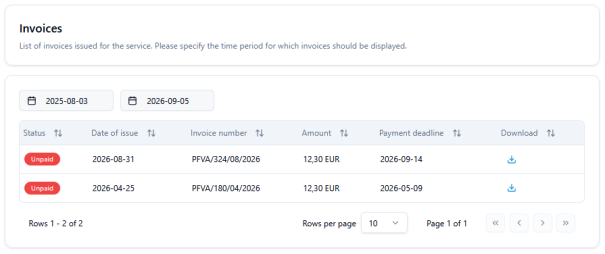
Ta zavihek ponuja povzetek izdanih računov z možnostjo filtriranja po datumu. Seznam vključuje stanje (npr. »Unpaid«), datum izdaje, številka računa, znesek, datum zapadlosti in gumb za prenos dokumenta kot datoteke PDF.