Zarządzanie kontem API VIES za pomocą panelu klienta
W tym rozdziale znajdziesz szczegółowe informacje opisujące poszczególne zakładki i ustawienia dostępne w panelu zarządzania kontem klienta.
Utwórz konto
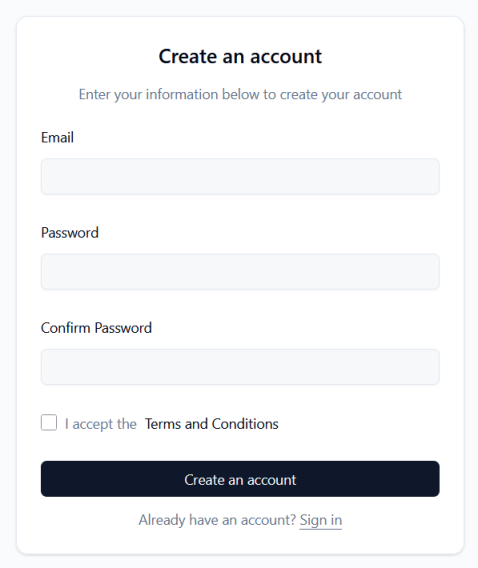
Aby utworzyć konto, musisz podać Email adres, ustaw hasło (“Password„) i powtórz to („Confirm Password„), a następnie zaakceptuj Terms and Conditions.
Zaloguj się na konto
Logowanie odbywa się za pomocą Email adres podany podczas rejestracji i Password.
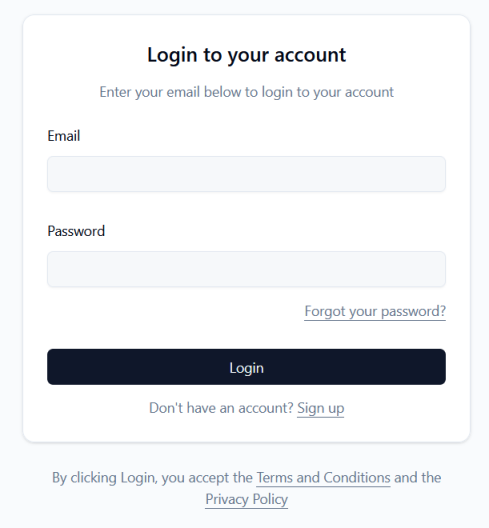
Na ekranie logowania znajduje się opcja odzyskiwania zapomnianego hasła („Forgot your password?“):
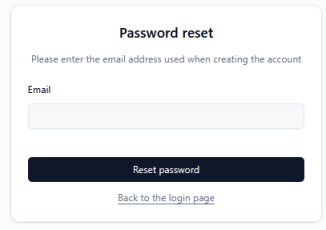
Po wpisaniu adresu e-mail i naciśnięciu przycisku Reset password przycisk, a system wyśle wiadomość na podany adres e-mail, umożliwiając użytkownikowi zresetowanie hasła.
Typy kont
Serwis oferuje dwa rodzaje kont:
Każdemu nowemu Użytkownikowi Usługi podczas tworzenia konta domyślnie przypisywany jest typ konta przedpłaconego.
Konto użytkownika może zostać przełączone na abonament, jeśli korzystał on z Usługi przez co najmniej trzy miesiące i posiadał co najmniej aktywny plan Biznes.
Aby poprosić o przejście na tryb płatności abonamentowej, skontaktuj się z Biurem Obsługi Klienta.
Profile – Uzupełnianie danych firmy
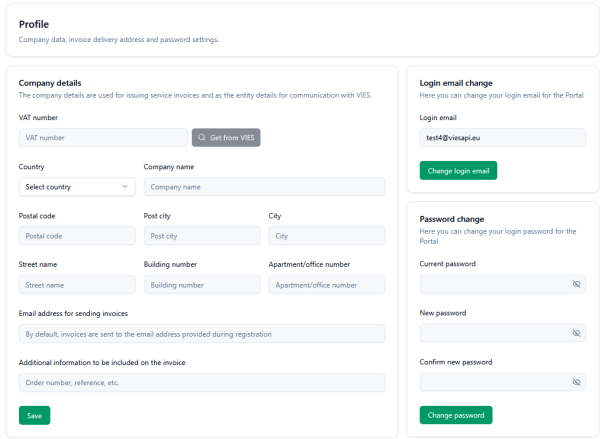
Profile Karta ta służy do zarządzania danymi użytkowników i firmy.
Company details: W tej sekcji należy wpisać informacje służące do fakturowania i komunikacji z systemem VIES. Użytkownicy mogą ręcznie wprowadzić numer VAT lub skorzystać z opcji „Get from VIES”, aby pobrać dane bezpośrednio z bazy danych. Inne pola obejmują: country, company name, postal code, post city, city, street name, building number, I office number.
Dodatkowo możesz określić dedykowany adres e-mail, na który będą wysyłane faktury (domyślnie jest to adres logowania) oraz dodać na fakturze dodatkowe informacje, np. numer zamówienia (numer zamówienia).
Po uzupełnieniu lub zmianie danych nie zapomnij potwierdzić zmiany przyciskiem Saveprzycisk.
Login email change & Password change: Sekcja profilu zawiera osobne formularze umożliwiające zmianę adresu e-mail używanego do logowania oraz zmianę bieżącego hasła.
Panel
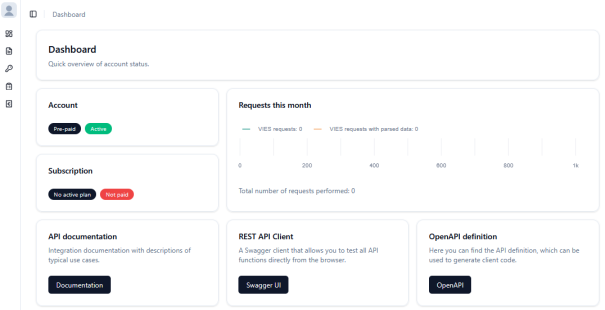
Panel to centrum informacji Twojego konta, które umożliwia szybki przegląd najważniejszych wskaźników. Zawiera następujące panele:
Account: Status i typ konta (np. przedpłacone, aktywne).Subscription: Informacje o bieżącym planie i jego płatnościach (np. początkowy, opłacony/nieopłacony).Requests this month:Wykres liniowy przedstawiający liczbę żądań systemu VIES, podzielonych według statusu VIES oraz żądań statusu VIES z przeanalizowanymi danymi adresowymi w bieżącym miesiącu.- Szybkie linki: Przyciski prowadzące do
API documentation(„Dokumentacja”),REST API Client(„Swagger UI” – umożliwiający testowanie funkcji API z poziomu przeglądarki) i pobranieOpenAPI definitionjakoviesapi.yamlplik.
Prenumerata
Ta zakładka umożliwia wybór i zmianę planu taryfowego.
EU VAT numer i dane firmy w Profile patka.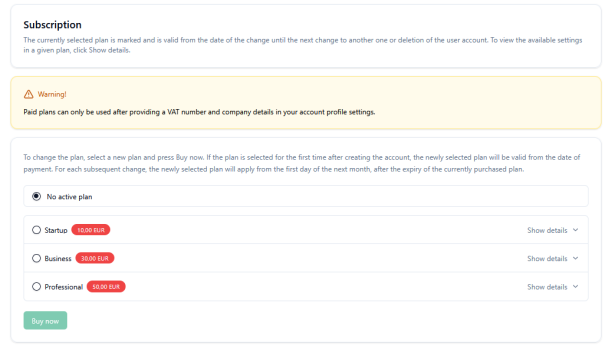
Po wybraniu planu i naciśnięciu Buy now przycisk , użytkownik zostaje przeniesiony do Payments patka.
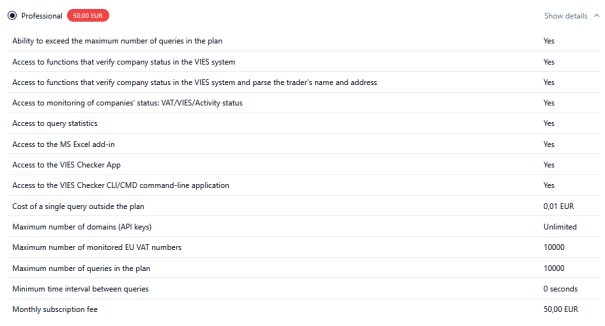
Szczegóły planu
Rozszerzenie szczegółów planu („Show details„) pozwala zobaczyć dokładnie, co obejmuje:
Klucze API
Klucze API są niezbędne do uwierzytelnienia dostępu do usług za pośrednictwem interfejsu API REST, bibliotek klienckich i wszystkich innych narzędzi udostępnianych przez usługę (aplikacje i dodatki).
Identifier„) jest publiczny, podczas gdy sam klucz („API key„) jest ukryty i można go skopiować.Action” menu
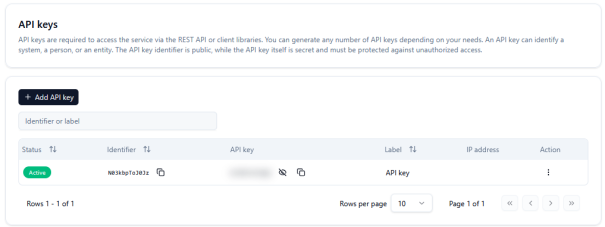
Dodaj klucz API
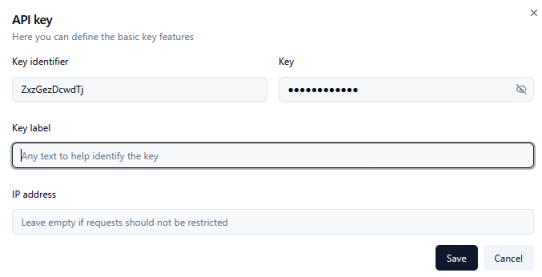
Aby wygenerować nowy klucz, kliknij „+ Add API keyW formularzu możesz zdefiniować własną etykietę klucza („Key label„) w celu ułatwienia identyfikacji i opcjonalnie ograniczenia dostępu poprzez wprowadzenie określonego IP address z którego będą wysyłane zapytania do serwisu viesapi.eu.
Dane do faktury
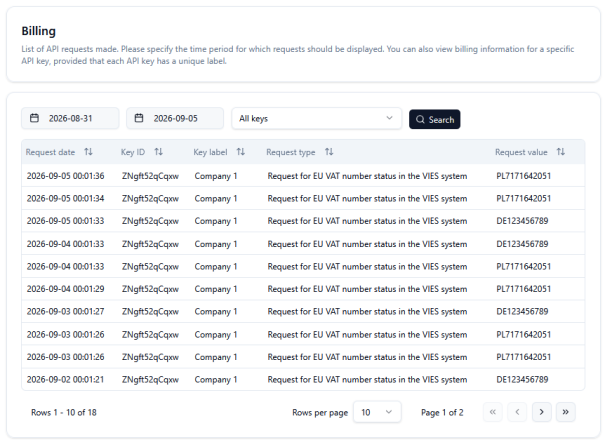
Billing: Szczegółowa lista żądań API. Użytkownicy mogą filtrować listę według daty i wybranych kluczy API. Tabela wyświetla request date, key ID, key label, request type (“Request for EU VAT number status in the VIES system„), i requested value (konkretny numer VAT UE).
Płatności
Widok dla konta przedpłaconego
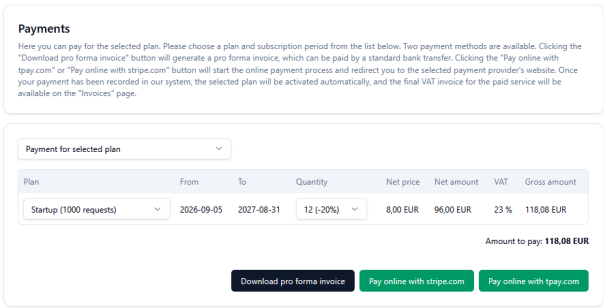
Dla Konta przedpłacone , w tej sekcji można wybrać plan z listy rozwijanej, określić okres ważności (z możliwością zniżki za dłuższe okresy, np. 20% na 12 miesięcy) oraz wyświetlić kwoty netto, VAT i brutto.
Użytkownik może wygenerować fakturę proforma („Download pro forma invoice„) w przypadku płatności przelewem bankowym lub płatności online za pośrednictwem integratorów płatności Stripe.com lub Tpay.com.
Widok dla konta abonamentowego
Płatność z dołu widok konta , w tej sekcji znajduje się lista faktur do zapłaty, którą można pobrać w postaci plików PDF.
Święcenia
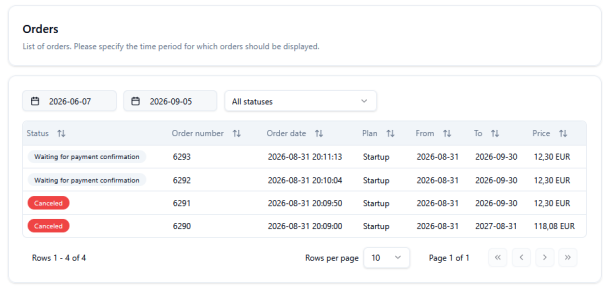
Orders: Rejestr zamówień użytkowników. Filtruj według daty i statusu zamówienia. Widoczne elementy obejmują numery zamówień, daty i statusy (np. oczekujące na potwierdzenie płatności, Canceled) i ceny całkowite.
Zamówienia nieopłacone w terminie są automatycznie anulowane.
Statystyka
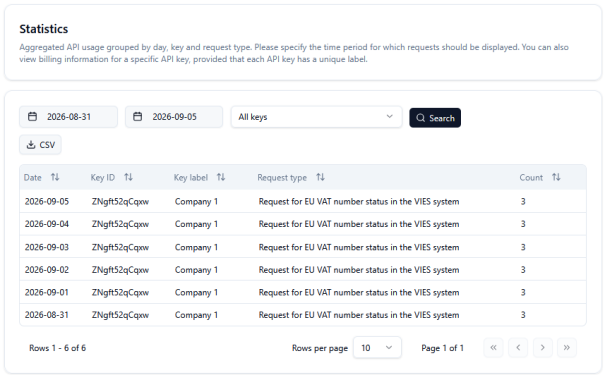
Patka Dostępne dla planów Professional i Individual. Wyświetla zagregowane użycie API według dnia, konkretne klucze API i typy zapytań, a także liczbę wykonanych wywołań („Count„). Posiada również opcję eksportu widoku do pliku CSV.
Monitor
Ta zakładka jest dostępna tylko w planach Professional i Individual.
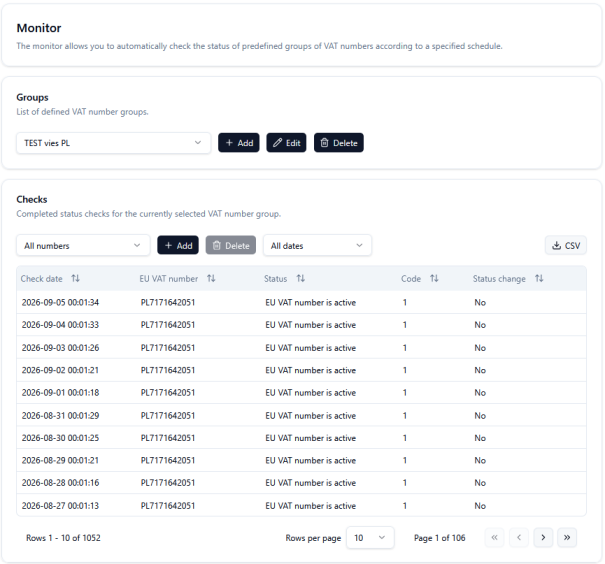
Umożliwia konfigurację i automatyzację sprawdzania statusu grup numerów VAT w danym momencie.
Groups: Użytkownicy mogą dodawać, edytować i usuwać grupy. Grupy zawierają numery VAT UE, które będą weryfikowane w określonych cyklach. Maksymalna wielkość grupy to 10 000 numerów VAT UE.
Checks: Lista zakończonych kontroli VAT. Tabela zawiera datę kontroli, numer VAT UE, status, kod odpowiedzi oraz informację o zmianie statusu. Dane można wyeksportować do pliku CSV.
Szczegółowy opis działania usługi monitorowania numeru VAT UE znajduje się w rozdziale: https://viesapi.eu/monitoring-eu-vat-numbers-in-vies-service/
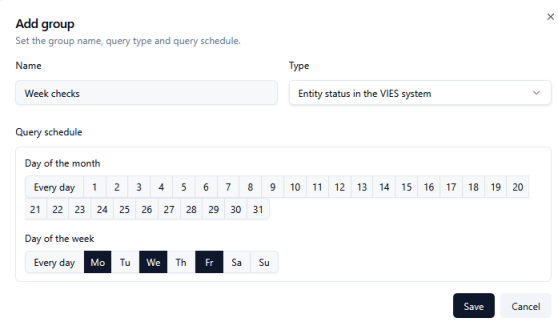
Dodaj grupę
Dodanie definicji grupy wiąże się z wprowadzeniem jej nazwy i ustaleniem harmonogramu jej wykonywania:
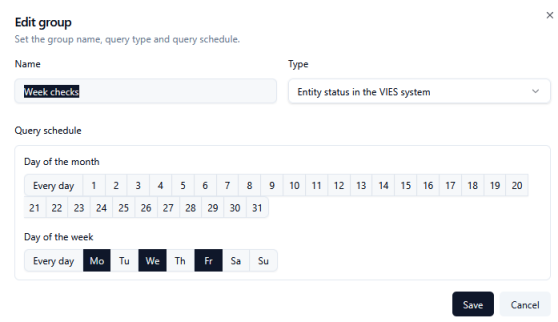
Edytuj grupę
Modyfikowanie grupy działa tak samo, jak dodawanie nowej. Pamiętaj tylko, aby potwierdzić zmiany, klikając Save przycisk .
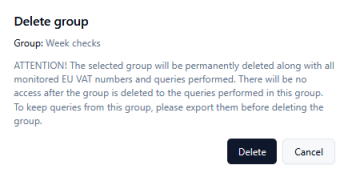
Usuń grupę
Usunięcie grupy z systemu wiąże się z nieodwracalną utratą historii tych danych (przed usunięciem zaleca się ich eksport).
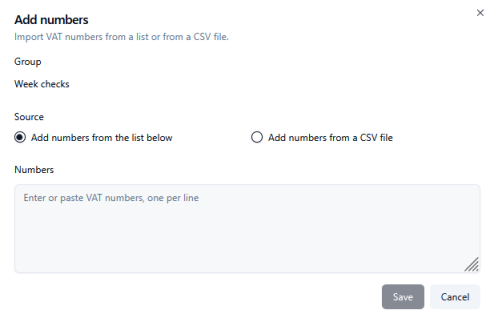
Dodaj numery do wybranej grupy
Dodawanie liczb: Numery VAT można zaimportować z pliku CSV do wybranych grup lub po prostu wkleić w pole tekstowe (po jednym numerze w wierszu). Pamiętaj o dodaniu prefiksu kraju dla każdego numeru VAT UE, np.: PL7171642051.
Dzienniki
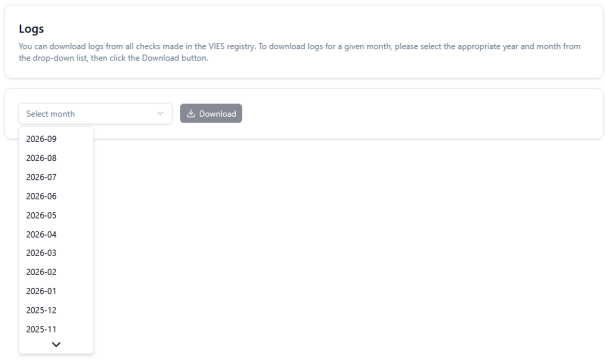
Ta zakładka jest przeznaczona dla użytkowników planów Business, Professional i Individual. Umożliwia ona zbiorcze pobieranie pełnych dzienników weryfikacji VIES. Użytkownicy wybierają żądany miesiąc z listy rozwijanej (np. 2026-09) i klikają „Download" przycisk.
Faktury
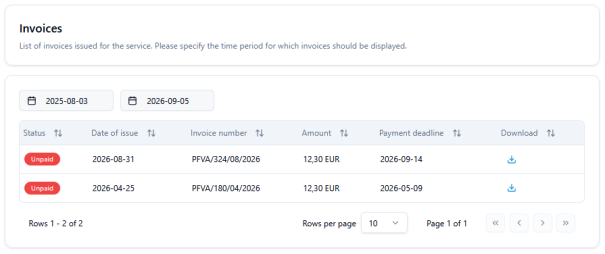
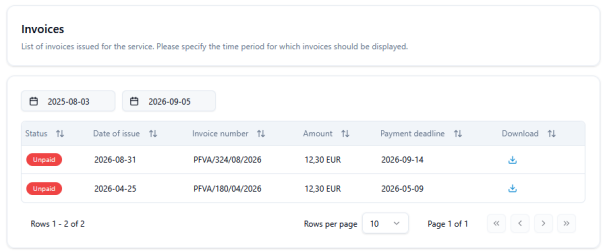
Ta zakładka zawiera podsumowanie wystawionych faktur z możliwością filtrowania według daty. Lista zawiera status (np. „Unpaid„), datę wystawienia, numer faktury, kwotę, termin płatności oraz przycisk umożliwiający pobranie dokumentu w pliku PDF.