VIES API konta pārvaldība, izmantojot klienta paneli
Šajā nodaļā sniegta detalizēta informācija par atsevišķām cilnēm un iestatījumiem, kas pieejami klientu konta pārvaldības panelī.
Izveidot kontu
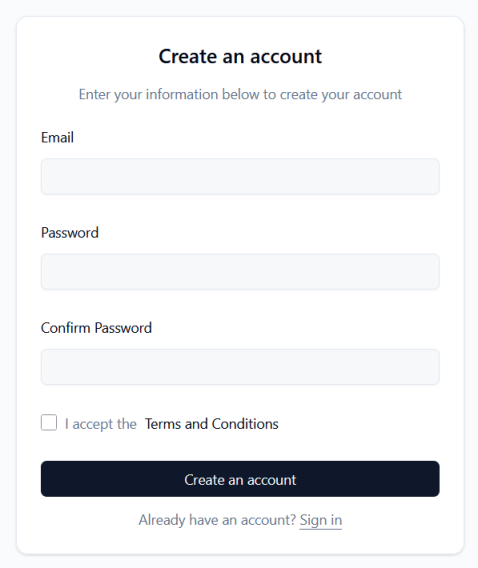
Lai izveidotu kontu, jums ir jānorāda Email adresi, iestatiet paroli (“Password“) un atkārtojiet to (“Confirm Password“), un pēc tam pieņemiet Terms and Conditions.
Pieslēgties kontam
Pieteikšanās tiek veikta, izmantojot Email reģistrācijas laikā norādītā adrese un Password.
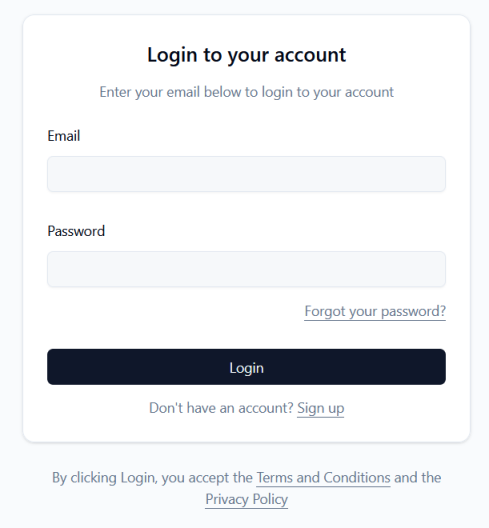
Pieteikšanās ekrānā ir iespēja atgūt aizmirstu paroli (“Forgot your password?“):
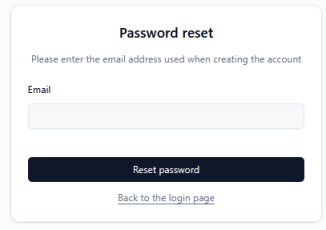
Pēc e-pasta adreses ievadīšanas un pogas nospiešanas Reset password Nospiežot pogu “Atiestatīt paroli”, sistēma nosūtīs ziņojumu uz norādīto e-pasta adresi, ļaujot lietotājam atiestatīt paroli.
Kontu veidi
Pakalpojums piedāvā divu veidu kontus:
Katram jaunam Pakalpojuma lietotājam, izveidojot kontu, pēc noklusējuma tiek piešķirts priekšapmaksas konta veids.
Lietotāja kontu var pārslēgt uz pēcapmaksas kontu, ja viņš ir izmantojis Pakalpojumu vismaz trīs mēnešus un viņam ir vismaz aktīvs Biznesa plāns.
Lai pieprasītu pārslēgšanos uz pēcapmaksas režīmu, lūdzu, sazinieties ar klientu apkalpošanas dienestu.
Profili — uzņēmuma datu papildināšana
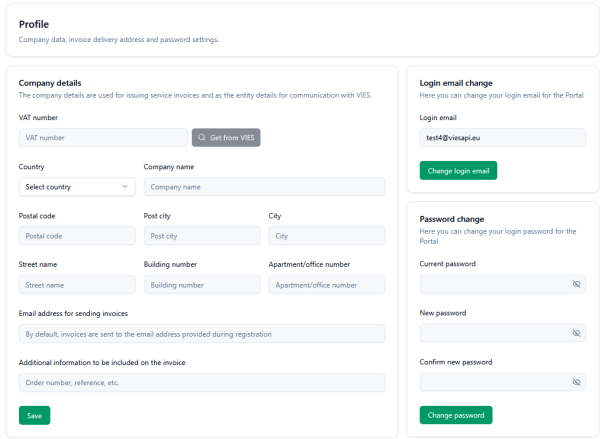
Profile Cilne tiek izmantota lietotāju un uzņēmuma datu pārvaldībai.
Company details: Šajā sadaļā jānorāda informācija, kas tiek izmantota rēķinu izrakstīšanai un saziņai ar VIES sistēmu. Lietotāji var manuāli ievadīt PVN numuru vai izmantot funkciju “Get from VIES” pogu, lai izgūtu datus tieši no datubāzes. Citi lauki ietver: country, company name, postal code, post city, city, street name, building number, un office number.
Turklāt varat norādīt īpašu e-pasta adresi, uz kuru tiks sūtīti rēķini (pēc noklusējuma tā ir pieteikšanās adrese), un rēķinā iekļaut papildu informāciju, piemēram, pasūtījuma numuru (PO numuru).
Pēc datu aizpildīšanas vai mainīšanas neaizmirstiet apstiprināt izmaiņas, nospiežot pogu Savepoga.
Login email change & Password change: Profila sadaļā ir atsevišķas veidlapas, kas ļauj mainīt pieteikšanās e-pasta adresi un pašreizējo paroli.
Informācijas panelis
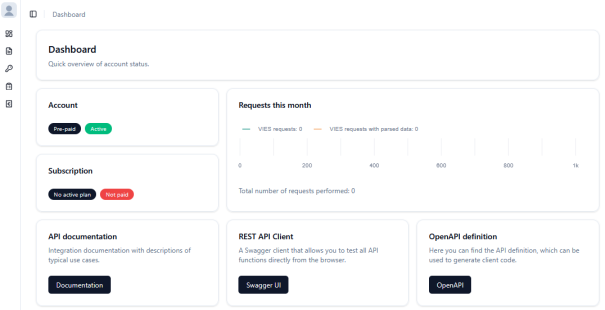
Informācijas panelis ir jūsu konta informācijas centrs un sniedz īsu pārskatu par galvenajiem rādītājiem. Tajā ir iekļauti šādi paneļi:
AccountKonta statuss un veids (piemēram, priekšapmaksas, aktīvs).SubscriptionInformācija par pašreizējo plānu un tā apmaksu (piemēram, Startup, Apmaksāts/Nav apmaksāts).Requests this monthLīniju diagramma, kurā parādīts VIES sistēmas pieprasījumu skaits, kas sadalīts pēc VIES statusa, un VIES statusa pieprasījumi ar parsētiem adrešu datiem kārtējā mēnesī.- Ātrās saites: Pogas, kas ved uz
API documentation(“Dokumentācija”),REST API Client(“Swagger UI” — ļauj testēt API funkcijas no pārlūkprogrammas) un lejupielādējotOpenAPI definitionkāviesapi.yamlfailu.
Abonements
Šajā sadaļā varat izvēlēties un mainīt tarifu plānu.
EU VAT numurs un uzņēmuma dati Profile cilne.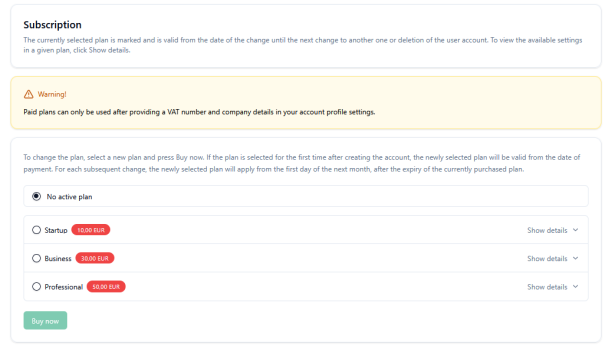
Pēc plāna izvēles un pogas nospiešanas Buy now poga , lietotājs tiek pāradresēts uz Payments cilne.
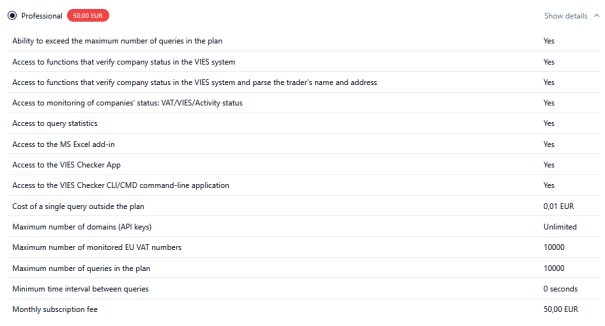
Plāna detaļas
Plāna detaļu paplašināšana (“Show details“) ļauj precīzi redzēt, kas tajā ir iekļauts:
API atslēgas
API atslēgas ir nepieciešamas, lai autentificētu piekļuvi pakalpojumiem, izmantojot REST API, klienta bibliotēkas un visus citus pakalpojuma nodrošinātos rīkus (lietojumprogrammas un pievienojumprogrammas).
Identifier“) ir publiska, savukārt pati atslēga (“)API key“) ir paslēpts un to var kopēt.Action"Ēdienkarte"
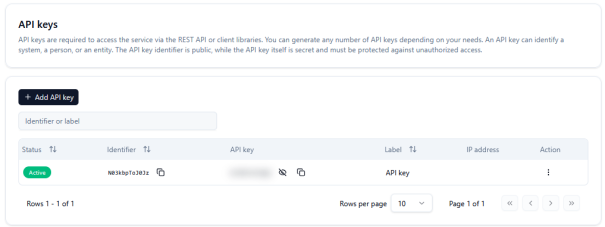
Pievienot API atslēgu
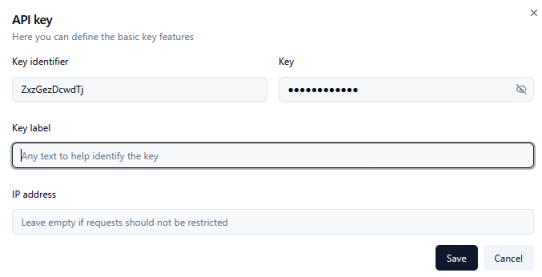
Lai ģenerētu jaunu atslēgu, noklikšķiniet uz “+ Add API key“. Veidlapā varat definēt savu atslēgas etiķeti (“Key label“), lai atvieglotu tā identificēšanu un pēc izvēles ierobežotu piekļuvi, ievadot konkrētu IP address no kuras tiks sūtīti pieprasījumi uz viesapi.eu pakalpojumu.
Norēķini
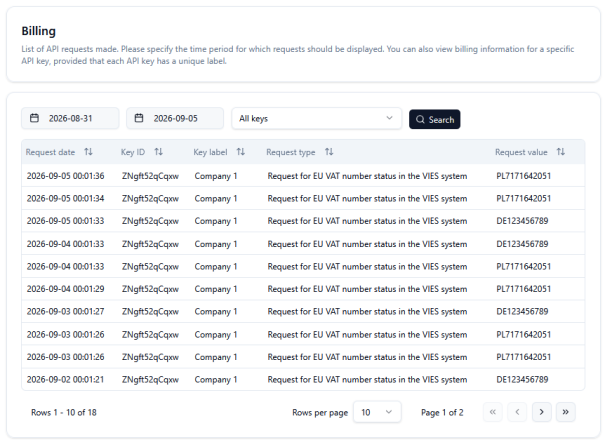
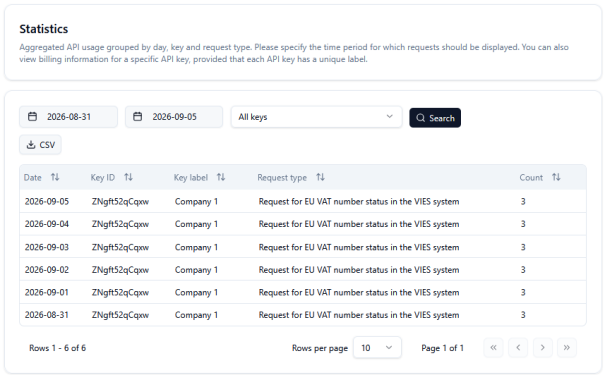
Billing: Detalizēts API pieprasījumu saraksts. Lietotāji var filtrēt sarakstu pēc datuma un atlasītajām API atslēgām. Tabulā ir redzami request date, key ID, key label, request type (“Request for EU VAT number status in the VIES system“), un requested value (konkrēts ES PVN numurs).
Maksājumi
Skatīt priekšapmaksas kontam
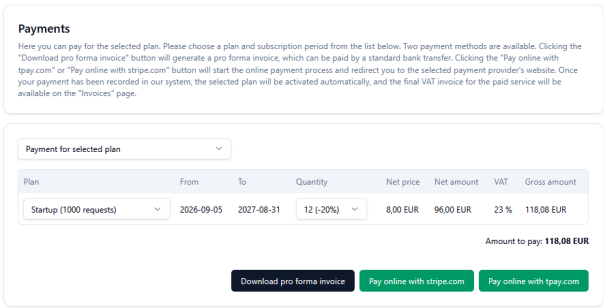
Priekš Priekšapmaksas konti , šajā sadaļā varat izvēlēties plānu nolaižamajā sarakstā, norādīt derīguma termiņu (ar atlaides iespēju ilgākiem periodiem, piemēram, 20% uz 12 mēnešiem) un skatīt neto, PVN un bruto summas.
Lietotājs var ģenerēt provizorisku rēķinu (“Download pro forma invoice“) maksājumam ar bankas pārskaitījumu vai tiešsaistes maksājumam, izmantojot maksājumu integratorus Stripe.com vai Tpay.com.
Skatīt pēcapmaksas kontam
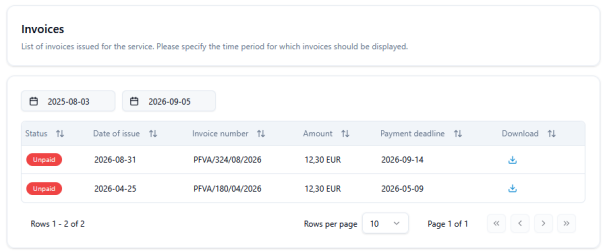
Pēcapmaksa Konta skatā šajā sadaļā ir sniegts apmaksājamo rēķinu saraksts, un jūs varat tos lejupielādēt kā PDF failus.
Pasūtījumi
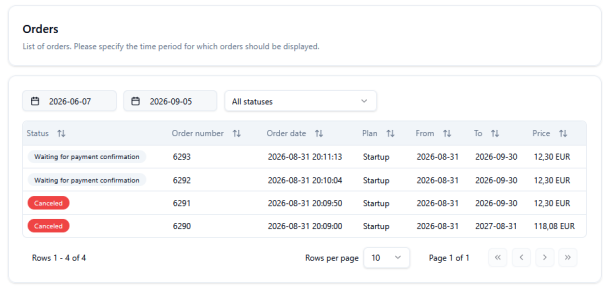
Orders: Lietotāju pasūtījumu reģistrs. Filtrējiet pēc datuma un pasūtījuma statusa. Redzamie vienumi ietver pasūtījumu numurus, datumus, statusus (piemēram, gaida maksājuma apstiprinājumu, Canceled) un kopējās cenas.
Laikā neapmaksāti pasūtījumi tiek automātiski atcelti.
Statistika
Cilne Pieejams profesionālajiem un individuālajiem plāniem. Tajā tiek parādīts apkopots API lietojums pa dienām, konkrētas API atslēgas un vaicājumu veidi, kā arī veikto izsaukumu skaits (“Count“). Tam ir arī iespēja eksportēt skatu uz CSV failu.
Monitors
Šī cilne ir pieejama tikai profesionālajos un individuālajos plānos.
Tas ļauj konfigurēt un automatizēt PVN numuru grupu statusa pārbaudi noteiktā laikā.
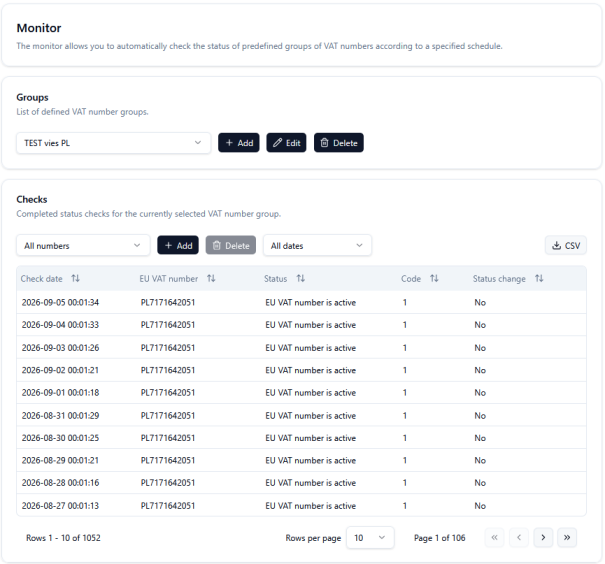
Groups: Lietotāji var pievienot, rediģēt un dzēst grupas. Grupās ir ES PVN numuri, kas tiks pārbaudīti noteiktos ciklos. Maksimālais grupas lielums ir 10 000 ES PVN numuru.
Checks: Pabeigto PVN pārbaužu saraksts. Tabulā ir norādīts pārbaudes datums, ES PVN numurs, statuss, atbildes kods un tas, vai ir notikušas statusa izmaiņas. Datus var eksportēt CSV formātā.
Detalizēts ES PVN numura uzraudzības pakalpojuma darbības apraksts ir sniegts nodaļā: https://viesapi.eu/monitoring-eu-vat-numbers-in-vies-service/
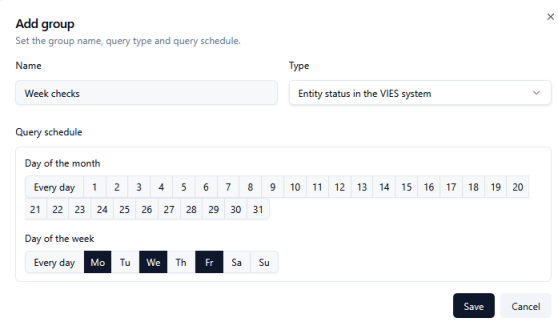
Pievienot grupu
Grupas definīcijas pievienošana ietver tās nosaukuma ievadīšanu un izpildes grafika iestatīšanu:
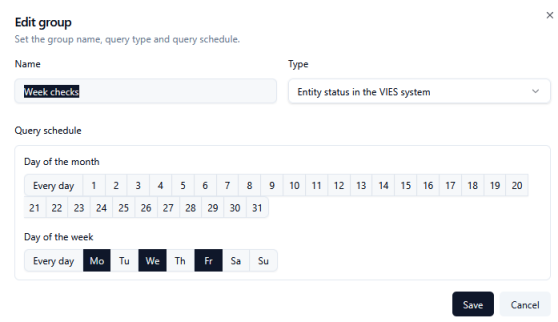
Rediģēt grupu
Grupas modificēšana darbojas tāpat kā pievienošana. Vienkārši atcerieties apstiprināt izmaiņas, noklikšķinot uz Save poga .
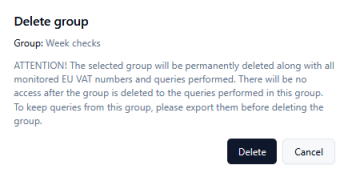
Dzēst grupu
Grupas dzēšana no sistēmas nozīmē neatgriezenisku šo datu vēstures zudumu (pirms dzēšanas ieteicams eksportēt).
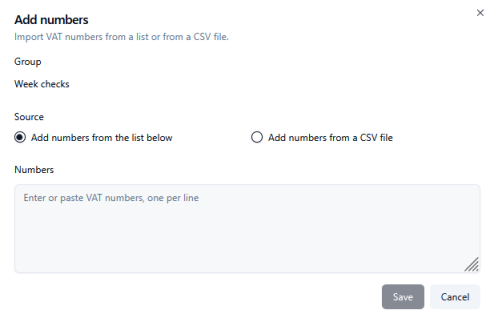
Pievienot numurus atlasītajai grupai
Skaitļu pievienošana: PVN numurus var importēt no CSV faila uz atlasītajām grupām vai vienkārši ielīmēt teksta lodziņā (viens numurs katrā rindā). Atcerieties iekļaut valsts prefiksu katram ES PVN numuram, piemēram: PL7171642051.
Žurnāli
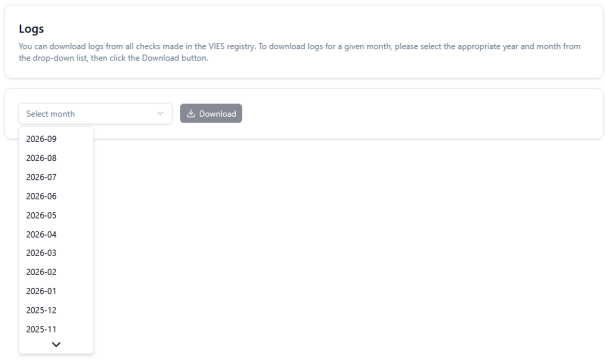
Šī cilne ir paredzēta biznesa, profesionāļu un individuālo plānu lietotājiem. Tā ļauj lejupielādēt pilnus VIES verifikācijas žurnālus vairumā. Lietotāji nolaižamajā sarakstā atlasa vēlamo mēnesi (piemēram, 2026.–2029.) un noklikšķina uz “Download"poga".
Rēķini
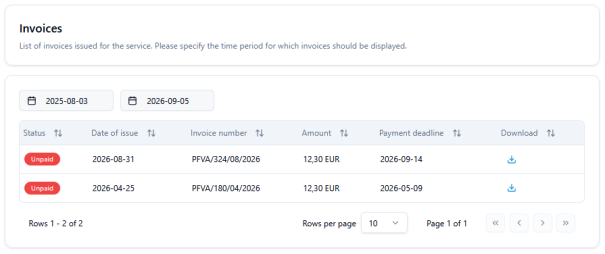
Šajā cilnē ir sniegts izrakstīto rēķinu kopsavilkums ar iespēju filtrēt pēc datuma. Sarakstā ir iekļauts statuss (piemēram, “Unpaid“), izrakstīšanas datums, rēķina numurs, summa, maksājuma termiņš un poga dokumenta lejupielādei PDF failā.