Správa účtu VIES API prostřednictvím klientského panelu
Tato kapitola poskytuje podrobné informace popisující jednotlivé karty a nastavení dostupná v panelu pro správu zákaznického účtu.
Vytvořit účet
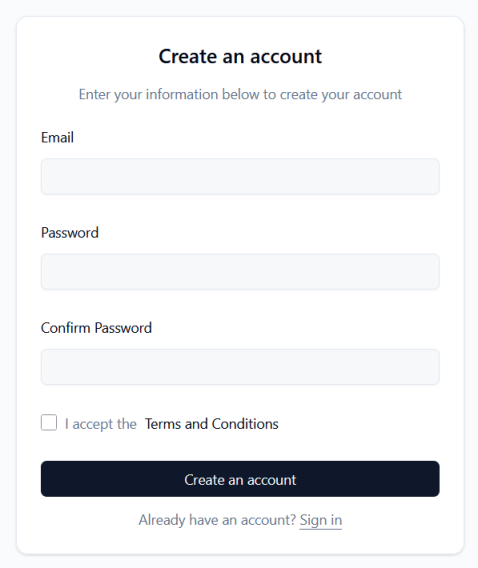
Pro vytvoření účtu musíte poskytnout Email adresa, nastavte heslo („Password„) a opakujte to („Confirm Password„) a poté přijměte Terms and Conditions.
Přihlášení k účtu
Přihlášení se provádí pomocí Email adresa uvedená při registraci a Password.
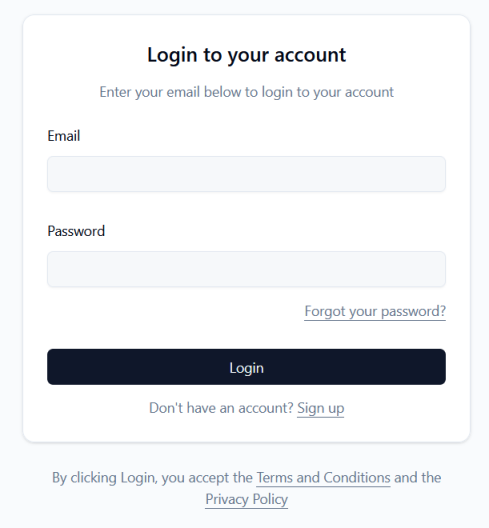
Na přihlašovací obrazovce je možnost obnovit zapomenuté heslo („Forgot your password?“):
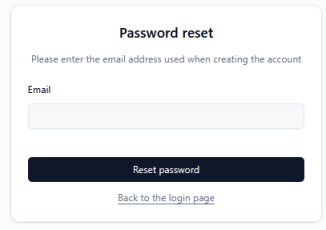
Po zadání e-mailové adresy a stisknutí tlačítka Reset password tlačítko, systém odešle zprávu na zadanou e-mailovou adresu, která uživateli umožní resetovat heslo.
Typy účtů
Služba nabízí dva typy účtů:
Každému novému Uživateli Služby je při vytváření účtu standardně přiřazen typ předplaceného účtu.
Uživatelský účet lze přepnout na paušální tarif, pokud Službu využívá alespoň tři měsíce a má alespoň aktivní Podnikatelský tarif.
Chcete-li požádat o přechod na paušální režim, kontaktujte prosím zákaznický servis.
Profily – Doplňování firemních údajů
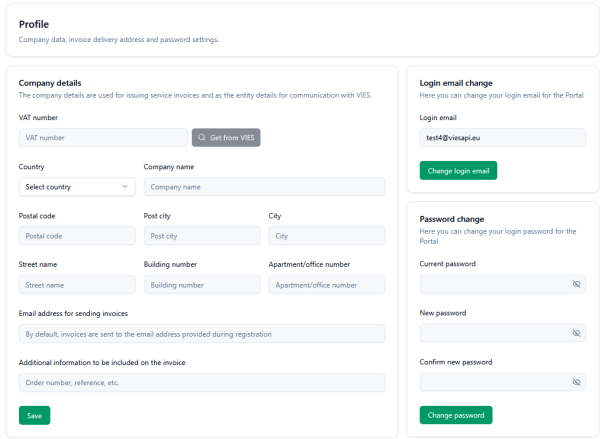
Profile Záložka se používá ke správě uživatelských a firemních dat.
Company details: Tato část by měla být vyplněna informacemi používanými pro fakturaci a komunikaci se systémem VIES. Uživatelé mohou ručně zadat DIČ nebo použít „Get from VIES„“ pro načtení dat přímo z databáze. Další pole zahrnují: country, company name, postal code, post city, city, street name, building numbera office number.
Dále můžete zadat vyhrazenou e-mailovou adresu, na kterou budou faktury zasílány (ve výchozím nastavení je to přihlašovací adresa) a na faktuře uvést další informace, např. číslo objednávky (číslo PO).
Po dokončení nebo změně údajů nezapomeňte změnu potvrdit stisknutím tlačítka Savetlačítko.
Login email change & Password change: Sekce profilu obsahuje samostatné formuláře, které vám umožňují změnit přihlašovací e-mailovou adresu a změnit aktuální heslo.
Dashboard
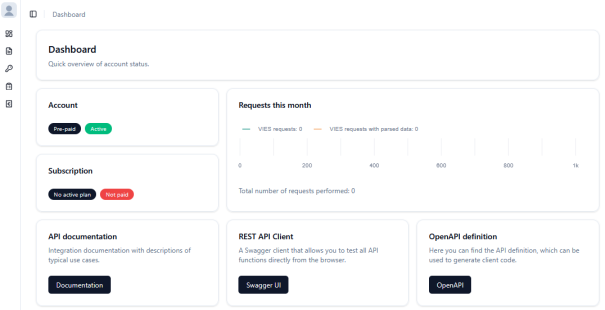
Nástěnka je informační centrum vašeho účtu a poskytuje rychlý přehled klíčových metrik. Obsahuje následující panely:
AccountStav a typ účtu (např. Předplacený, Aktivní).SubscriptionInformace o aktuálním tarifu a jeho platbě (např. Startup, Placený/Neplacený).Requests this monthSpojnicový graf znázorňující počet požadavků systému VIES rozdělených podle stavu VIES a požadavků na stav VIES s analyzovanými adresními údaji v aktuálním měsíci.- Rychlé odkazy: Tlačítka vedoucí k
API documentation(„Dokumentace“),REST API Client(„Swagger UI“ – umožňuje testovat funkce API z prohlížeče) a staženímOpenAPI definitionjakoviesapi.yamlsoubor.
Předplatné
Tato záložka vám umožňuje vybrat a změnit tarifní plán.
EU VAT číslo a údaje o společnosti v Profile tab.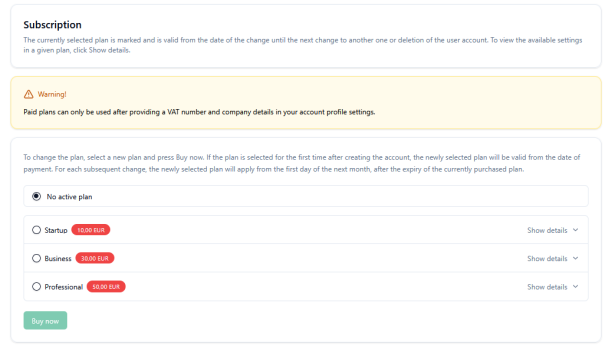
Po výběru plánu a stisknutí tlačítka Buy now tlačítko , uživatel je přesměrován na Payments tab.
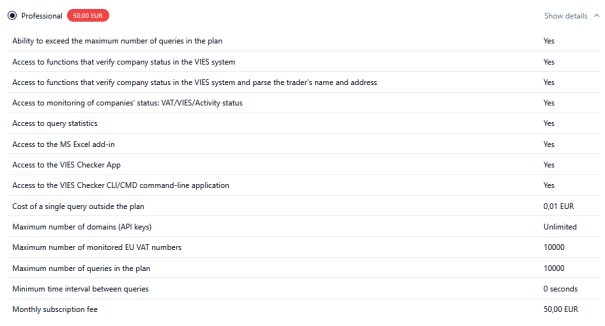
Podrobnosti o plánu
Rozšíření podrobností plánu („Show details„) vám umožňuje přesně vidět, co obsahuje:
API klíče
Klíče API jsou nezbytné pro ověření přístupu ke službám prostřednictvím REST API, klientských knihoven a všech dalších nástrojů poskytovaných službou (aplikací a doplňků).
Identifier„) je veřejný, zatímco samotný klíč („API key„) je skrytý a lze jej zkopírovat.Actionmenu
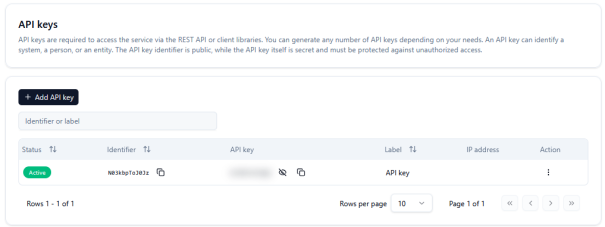
Přidat klíč API
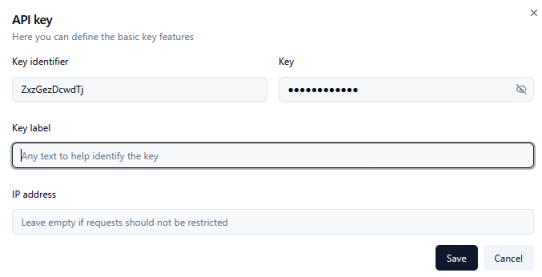
Chcete-li vygenerovat nový klíč, klikněte na „+ Add API key„. Ve formuláři si můžete definovat vlastní popisek klíče („Key label„) pro usnadnění jeho identifikace a volitelně omezení přístupu zadáním specifického IP address ze kterého budou odesílány požadavky na službu viesapi.eu.
Fakturace
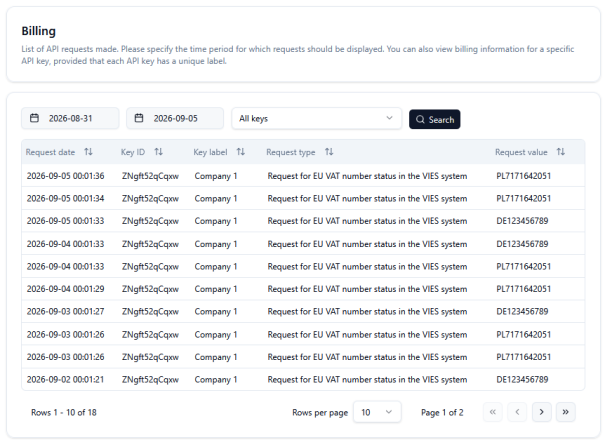
Billing: Podrobný seznam požadavků API. Uživatelé mohou seznam filtrovat podle data a vybraných klíčů API. Tabulka zobrazuje request date, key ID, key label, request type (“Request for EU VAT number status in the VIES system„) a requested value (konkrétní identifikační číslo DPH v EU).
Platby
Zobrazit pro předplacený účet
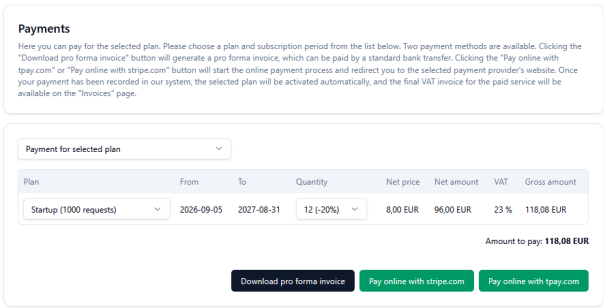
Pro Předplacené účty , tato sekce umožňuje vybrat plán z rozbalovacího seznamu, zadat dobu platnosti (s možností slevy pro delší období, např. 20% na 12 měsíců) a zobrazit částku Netto, DPH a Brutto.
Uživatel si může vygenerovat proforma fakturu („Download pro forma invoice„) pro platbu bankovním převodem nebo online platbu pomocí platebních integrátorů Stripe.com nebo Tpay.com.
Zobrazit pro účet s paušální platbou
Paušální platba zobrazení účtu, tato sekce zobrazuje seznam faktur k úhradě a umožňuje si je stáhnout ve formátu PDF.
Objednávky
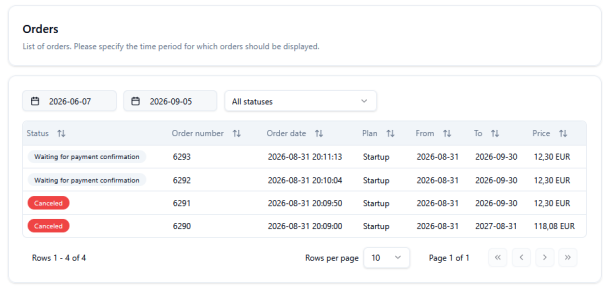
Orders: Záznam uživatelských objednávek. Filtrování podle data a stavu objednávky. Viditelné položky zahrnují čísla objednávek, data, stavy (např. čeká na potvrzení platby, Canceled) a celkové ceny.
Objednávky neuhrazené včas jsou automaticky zrušeny.
Statistika
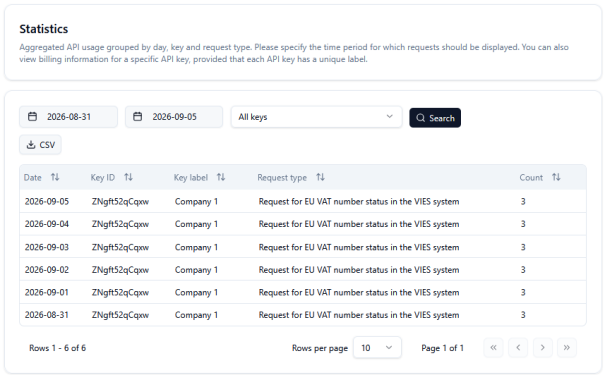
Záložka Dostupné pro profesionální a individuální plány. Zobrazuje souhrnné využití API podle dne, konkrétní klíče API a typy dotazů spolu s počtem uskutečněných volání („Count„). Má také možnost exportovat zobrazení do souboru CSV.
Monitor
Tato záložka je k dispozici pouze v tarifech Professional a Individual.
Umožňuje vám konfigurovat a automatizovat kontrolu stavu skupin DIČ v daném čase.
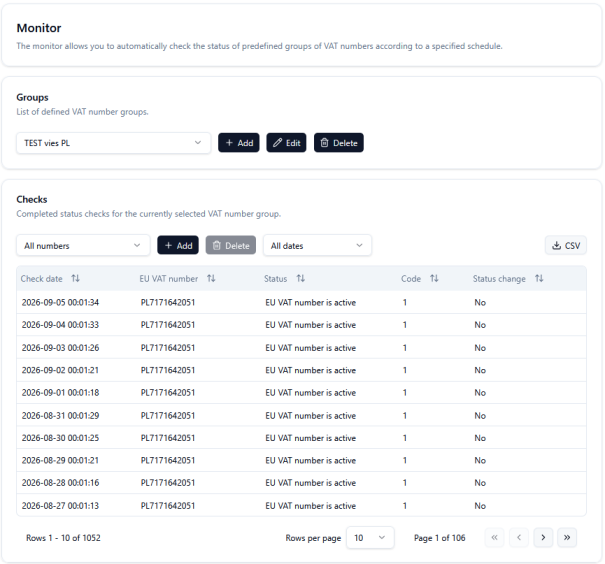
Groups: Uživatelé mohou přidávat, upravovat a mazat skupiny. Skupiny obsahují identifikační čísla DPH v EU, která budou ověřována v určitých cyklech. Maximální velikost skupiny je 10 000 identifikačních čísel DPH v EU.
Checks: Seznam dokončených kontrol DPH. Tabulka zobrazuje datum kontroly, IČ DPH v EU, stav, kód odpovědi a zda došlo ke změně stavu. Data lze exportovat do formátu CSV.
Podrobný popis fungování služby sledování DIČ EU je uveden v kapitole: https://viesapi.eu/monitoring-eu-vat-numbers-in-vies-service/
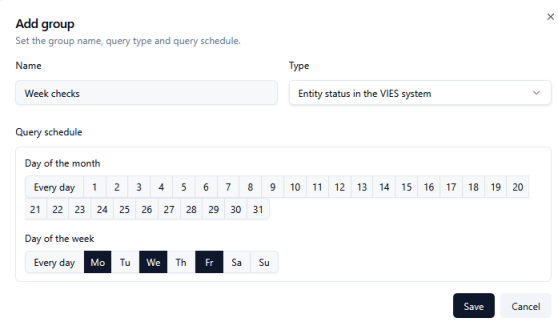
Přidat skupinu
Přidání definice skupiny zahrnuje zadání jejího názvu a nastavení plánu jejího spuštění:
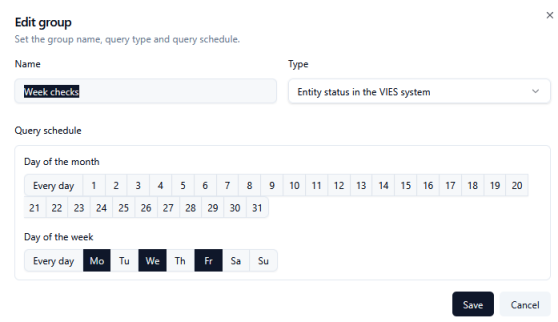
Upravit skupinu
Úprava skupiny funguje stejně jako její přidání. Nezapomeňte změny potvrdit kliknutím na Save tlačítko .
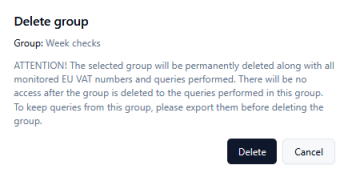
Smazat skupinu
Smazání skupiny ze systému znamená nevratnou ztrátu historie těchto dat (před smazáním doporučujeme export).
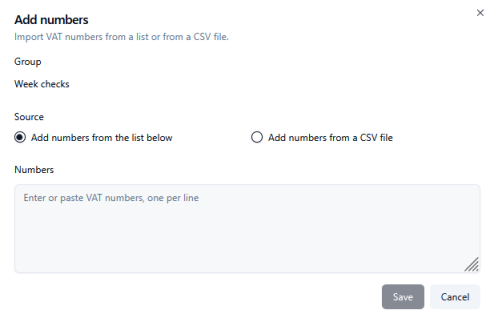
Přidat čísla do vybrané skupiny
Sčítání čísel: DIČ lze importovat ze souboru CSV do vybraných skupin nebo je jednoduše vložit do textového pole (jedno číslo na řádek). Nezapomeňte u každého DIČ EU uvést předponu země, např.: PL7171642051.
Protokoly
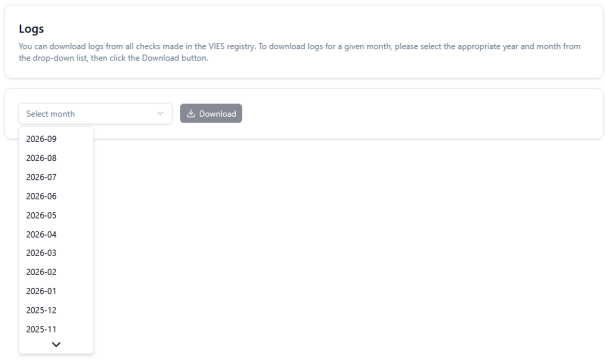
Tato záložka je určena pro uživatele tarifů Business, Professional a Individual. Umožňuje hromadné stahování kompletních ověřovacích protokolů VIES. Uživatelé vyberou požadovaný měsíc z rozbalovacího seznamu (např. 2026-09) a kliknou na tlačítko „Downloadtlačítko “.
Faktury
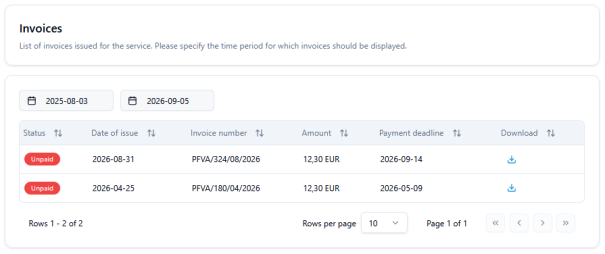
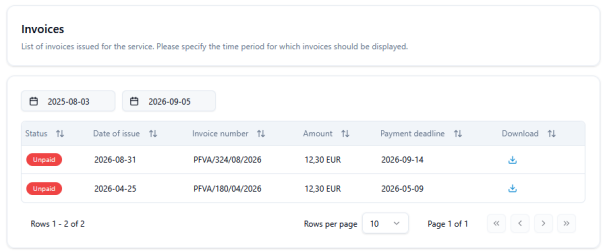
Tato záložka nabízí souhrn vystavených faktur s možností filtrování podle data. Seznam obsahuje stav (např. „Unpaid„), datum vystavení, číslo faktury, částka, datum splatnosti a tlačítko pro stažení dokumentu ve formátu PDF.