Керування обліковим записом VIES API через панель клієнта
У цьому розділі наведено детальну інформацію про окремі вкладки та налаштування, доступні на панелі керування обліковим записом клієнта.
Створити обліковий запис
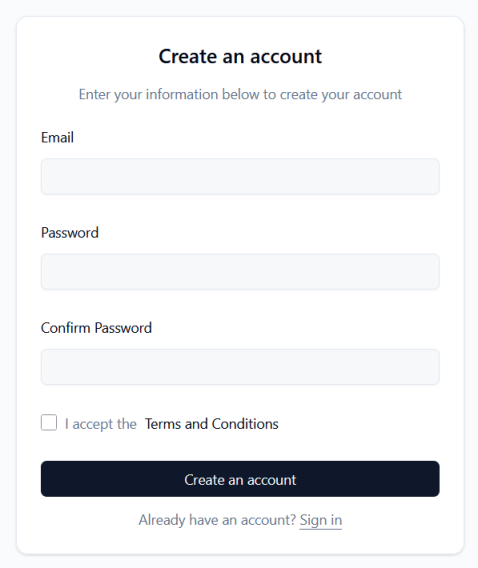
Щоб створити обліковий запис, вам потрібно надати Email адресу, встановити пароль (“Password«) і повторіть це («Confirm Password«), а потім прийміть Terms and Conditions.
Увійти до облікового запису
Вхід здійснюється за допомогою Email адреса, надана під час реєстрації, та Password.
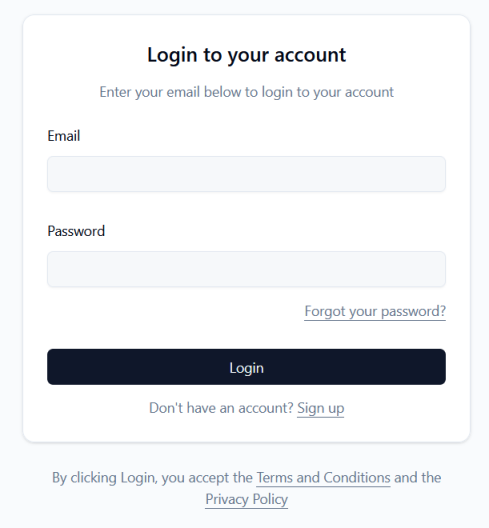
На екрані входу є опція відновлення забутого пароля (“Forgot your password?“):
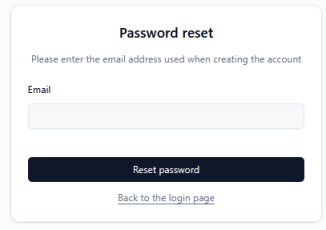
Після введення адреси електронної пошти та натискання кнопки Reset password кнопка, система надішле повідомлення на вказану адресу електронної пошти, що дозволить користувачеві скинути пароль.
Типи облікових записів
Сервіс пропонує два типи облікових записів:
Кожному новому Користувачу послуг за замовчуванням призначається тип передплаченого рахунку під час створення облікового запису.
Обліковий запис користувача може бути переведений на післяплату, якщо він користувався Послугою щонайменше три місяці та має щонайменше активний Бізнес-тариф.
Щоб подати запит на перехід на режим післяплати, зверніться до служби підтримки клієнтів.
Профілі – Заповнення даних компанії
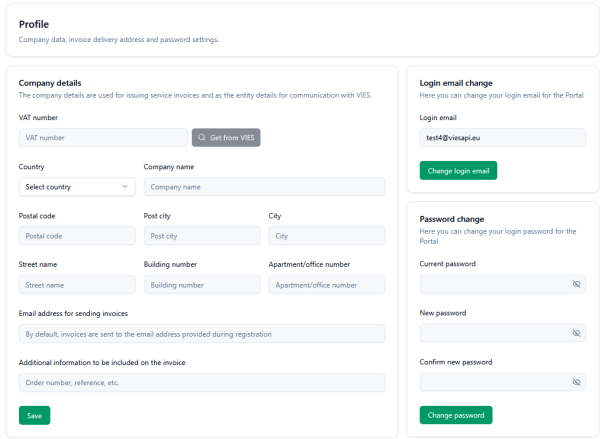
Profile Вкладка використовується для керування даними користувачів та компанії.
Company details: Цей розділ слід заповнити інформацією, яка використовується для виставлення рахунків-фактур та зв’язку із системою VIES. Користувачі можуть вручну ввести номер платника ПДВ або скористатися функцією «Get from VIES«кнопка» для отримання даних безпосередньо з бази даних. Інші поля включають: country, company name, postal code, post city, city, street name, building number, і office number.
Крім того, ви можете вказати спеціальну адресу електронної пошти, на яку надсилатимуться рахунки-фактури (за замовчуванням це адреса для входу), та включити до рахунку-фактури додаткову інформацію, наприклад, номер замовлення (номер замовлення на придбання).
Після заповнення або зміни даних не забудьте підтвердити зміну, натиснувши кнопку Saveкнопка.
Login email change & Password change: Розділ профілю містить окремі форми, що дозволяють змінити адресу електронної пошти для входу та змінити поточний пароль.
Інформаційна панель
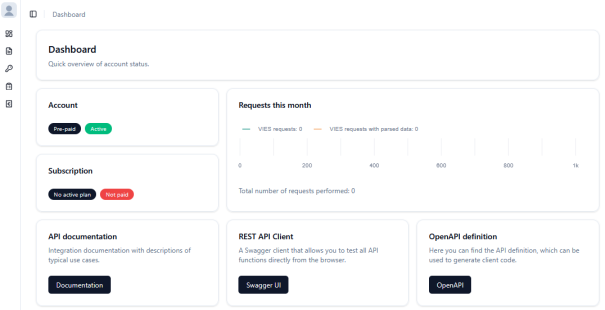
Панель інструментів – це інформаційний центр вашого облікового запису, який надає швидкий огляд ключових показників. Вона містить такі панелі:
AccountСтан і тип облікового запису (наприклад, передплачений, активний).SubscriptionІнформація про поточний план та його оплату (наприклад, Стартовий, Оплачений/Неоплачений).Requests this monthЛінійна діаграма, що показує кількість запитів до системи VIES, розподілених за статусом VIES та запитами статусу VIES з проаналізованими даними адреси у поточному місяці.- Швидкі посилання: Кнопки, що ведуть до
API documentation(«Документація»),REST API Client(«Інтерфейс користувача Swagger» – дозволяє тестувати функції API з браузера) та завантаженняOpenAPI definitionякviesapi.yamlфайл.
Підписка
Ця вкладка дозволяє вибрати та змінити тарифний план.
EU VAT номер та реквізити компанії в Profile вкладка.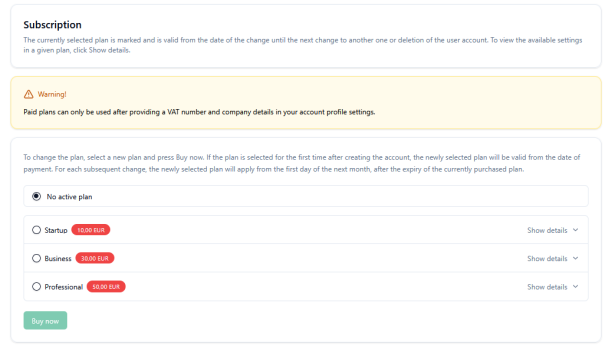
Після вибору плану та натискання кнопки Buy now кнопка , користувач переводиться до Payments вкладка.
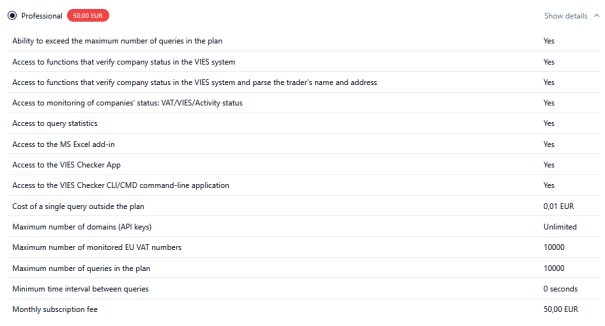
Деталі плану
Розширення деталей плану (“Show details«) дозволяє вам точно побачити, що він містить:
Ключі API
Ключі API необхідні для автентифікації доступу до сервісів через REST API, клієнтські бібліотеки та всі інші інструменти, що надаються сервісом (додатки та доповнення).
Identifier«) є публічним, тоді як сам ключ («API key«) приховано та його можна скопіювати.Actionменю
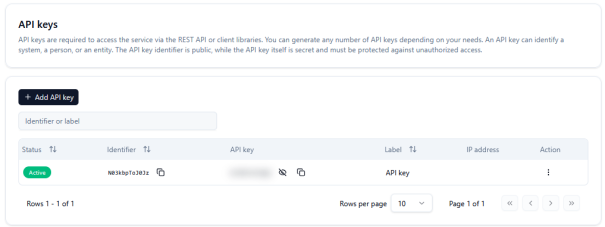
Додати ключ API
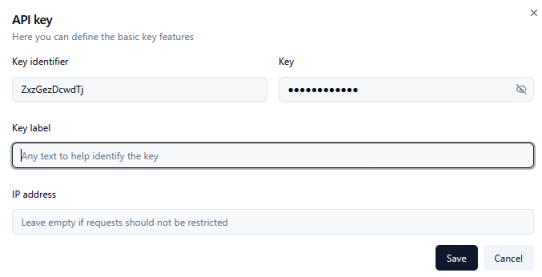
Щоб створити новий ключ, натисніть «+ Add API key«. У формі ви можете визначити власну ключову позначку («Key label«) для полегшення його ідентифікації та, за бажанням, обмеження доступу шляхом введення певного IP address з якого будуть надсилатися запити до сервісу viesapi.eu.
Виставлення рахунків
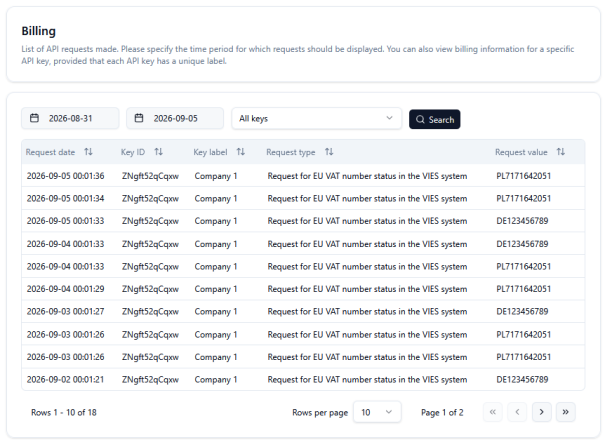
Billing: Детальний список запитів API. Користувачі можуть фільтрувати список за датою та вибраними ключами API. У таблиці відображається request date, key ID, key label, request type (“Request for EU VAT number status in the VIES system«), і requested value (конкретний номер ПДВ ЄС).
Платежі
Переглянути для передплаченого рахунку
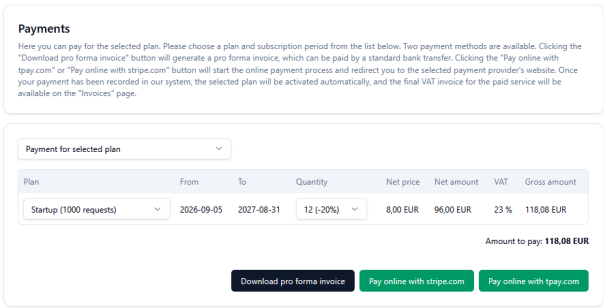
Для Передплачені рахунки , цей розділ дозволяє вибрати план зі спадного списку, вказати термін дії (з можливістю знижки для довших періодів, наприклад, 20% на 12 місяців) та переглянути суми Нетто, ПДВ та Брутто.
Користувач може створити рахунок-проформу («Download pro forma invoice«) для оплати банківським переказом або онлайн-оплати за допомогою платіжних інтеграторів Stripe.com або Tpay.com.
Переглянути для рахунку післяплати
Післяплата перегляд облікового запису, у цьому розділі представлено список рахунків-фактур до оплати та дозволяє завантажити їх у форматі PDF-файлів.
Замовлення
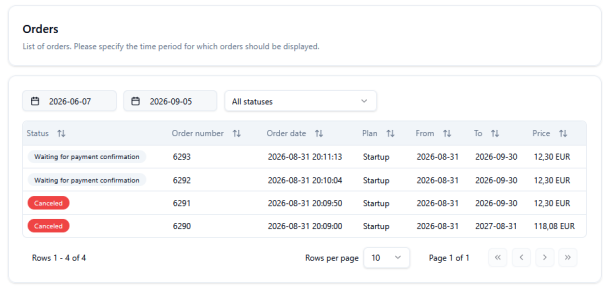
Orders: Запис замовлень користувачів. Фільтрування за датою та статусом замовлення. Видимі елементи включають номери замовлень, дати, статуси (наприклад, очікує підтвердження платежу, Canceled), та загальні ціни.
Замовлення, не оплачені вчасно, автоматично анулюються.
Статистика
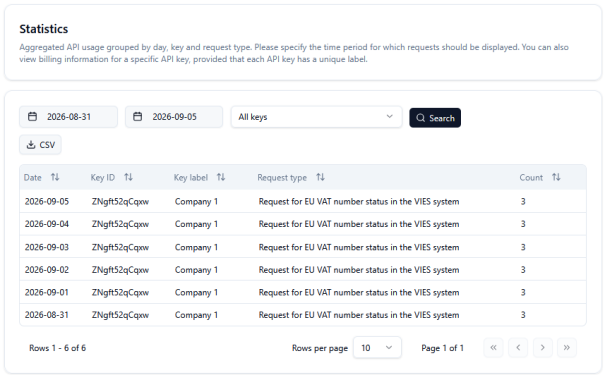
Вкладка Доступно для професійних та індивідуальних планів. Відображає сукупне використання API за день, конкретні ключі API та типи запитів, а також кількість здійснених викликів (“Count«). Також є можливість експортувати представлення у файл CSV.
Монітор
Ця вкладка доступна лише в планах «Професійний» та «Індивідуальний».
Це дозволяє налаштувати та автоматизувати перевірку статусу груп номерів ПДВ у певний момент часу.
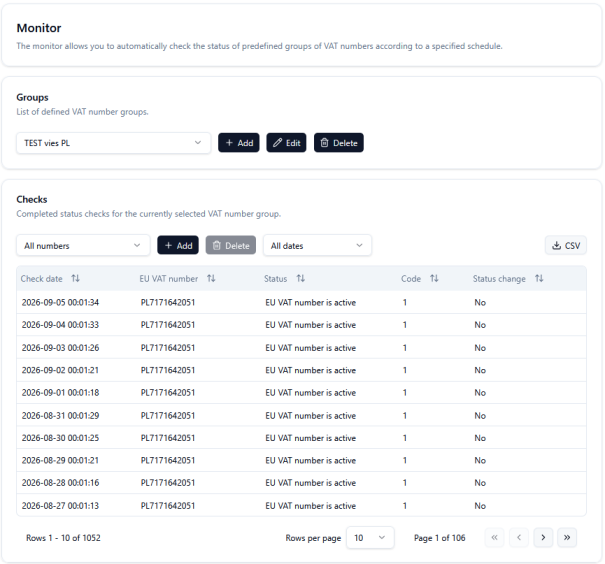
Groups: Користувачі можуть додавати, редагувати та видаляти групи. Групи містять номери платників ПДВ ЄС, які будуть перевірятися у певних циклах. Максимальний розмір групи становить 10 000 номерів платників ПДВ ЄС.
Checks: Список завершених перевірок ПДВ. У таблиці наведено дату перевірки, номер платника ПДВ ЄС, статус, код відповіді та інформацію про те, чи відбулася зміна статусу. Дані можна експортувати у формат CSV.
Детальний опис того, як працює сервіс моніторингу номерів платників ПДВ ЄС, наведено в розділі: https://viesapi.eu/monitoring-eu-vat-numbers-in-vies-service/
Додати групу
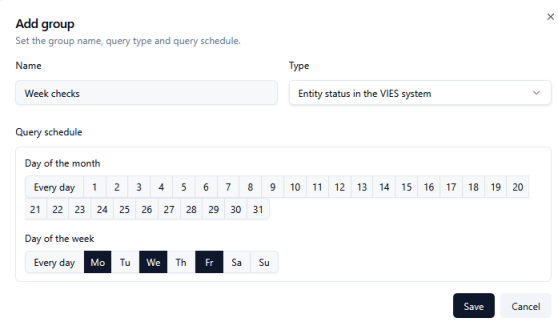
Додавання визначення групи передбачає введення її назви та встановлення розкладу її виконання:
Редагувати групу
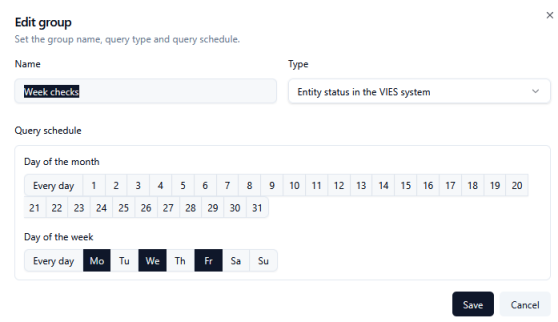
Зміна групи працює так само, як і її додавання. Тільки не забудьте підтвердити зміни, натиснувши Save кнопка .
Видалити групу
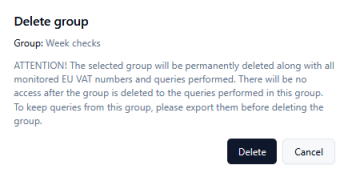
Видалення групи з системи означає безповоротну втрату історії цих даних (перед видаленням рекомендується експортувати їх).
Додати числа до вибраної групи
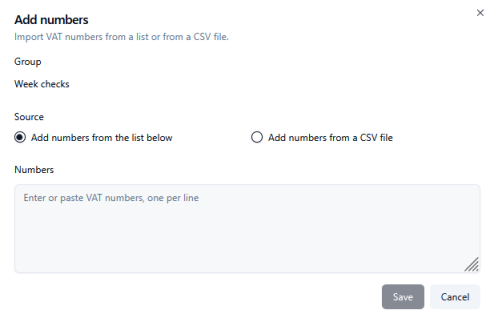
Додавання чисел: Номери платників ПДВ можна імпортувати з CSV-файлу до вибраних груп або просто вставити в текстове поле (один номер на рядок). Не забудьте вказати префікс країни для кожного номера ПДВ ЄС, наприклад: PL7171642051.
Журнали
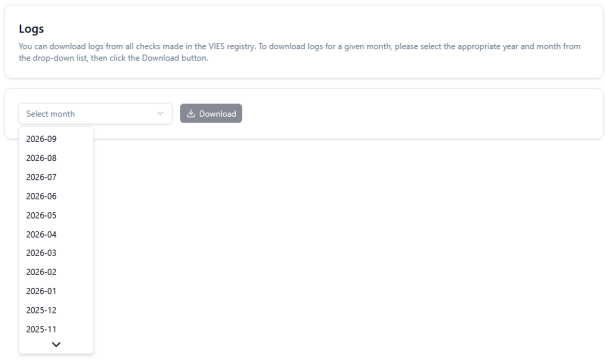
Ця вкладка призначена для користувачів бізнес-планів, професійних та індивідуальних. Вона дозволяє масово завантажувати повні журнали перевірки VIES. Користувачі вибирають потрібний місяць зі спадного списку (наприклад, 2026-09) і натискають кнопку «Downloadкнопка ».
Рахунки-фактури
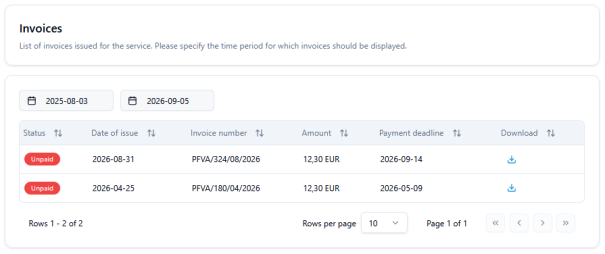
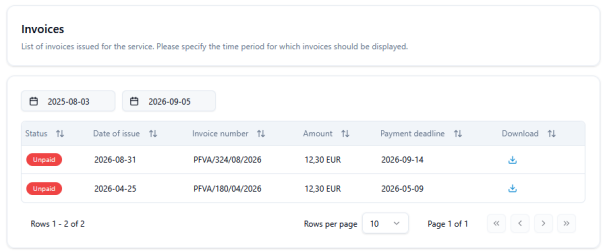
Ця вкладка містить зведення виданих рахунків-фактур з можливістю фільтрації за датою. Список містить статус (наприклад, «Unpaid«), дату виписки, номер рахунку-фактури, суму, термін оплати та кнопку для завантаження документа у форматі PDF.