Gestionar la cuenta API de VIES a través del panel de cliente.
Este capítulo proporciona información detallada que describe las pestañas y configuraciones individuales disponibles en el panel de administración de cuentas de clientes.
Crear una cuenta
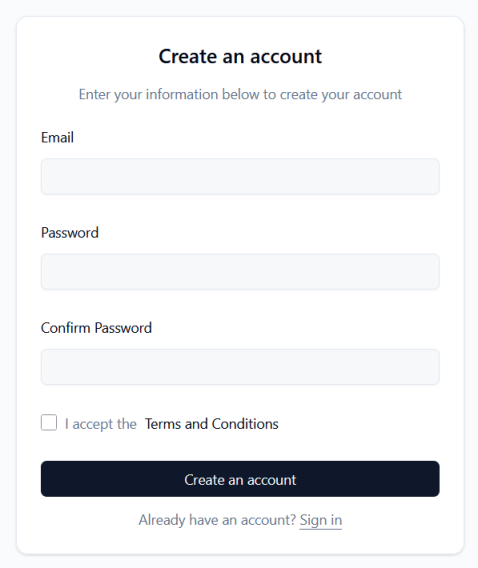
Para crear una cuenta, debe proporcionar un Email dirección, establecer una contraseña (“Password“) y repítelo (“Confirm Password“), y luego aceptar el Terms and Conditions.
Inicia sesión en tu cuenta.
El inicio de sesión se realiza mediante el Email dirección proporcionada durante el registro y una Password.
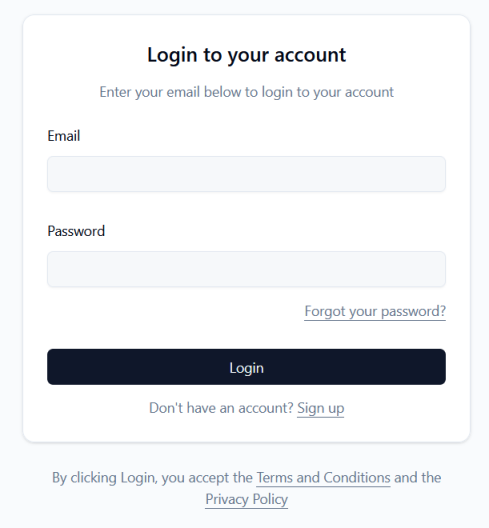
En la pantalla de inicio de sesión, hay una opción para recuperar una contraseña olvidada (“Forgot your password?“):
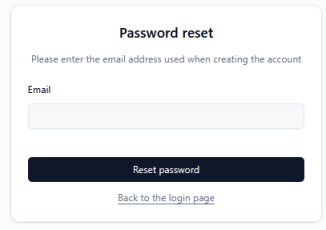
Después de ingresar la dirección de correo electrónico y presionar el botón Reset password Al pulsar el botón, el sistema enviará un mensaje a la dirección de correo electrónico especificada, lo que permitirá al usuario restablecer la contraseña.
Tipos de cuenta
El servicio ofrece dos tipos de cuentas:
A cada nuevo usuario del servicio se le asigna por defecto un tipo de cuenta prepago al crear una cuenta.
La cuenta de un usuario puede cambiarse a pospago si ha utilizado el Servicio durante al menos tres meses y tiene al menos un plan Business activo.
Para solicitar el cambio a la modalidad de pospago, póngase en contacto con el Servicio de Atención al Cliente.
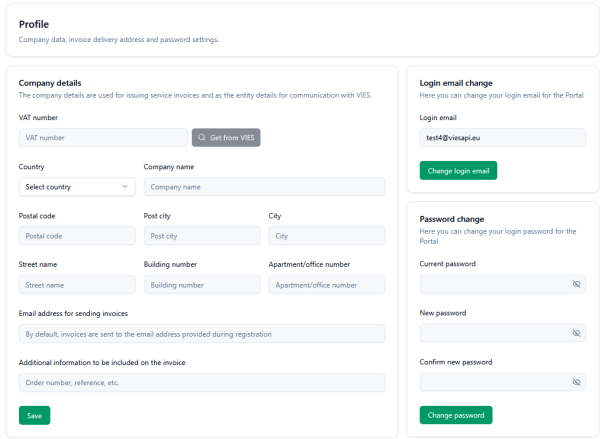
Perfiles – Completar los datos de la empresa
Profile Esta pestaña se utiliza para gestionar los datos de los usuarios y de la empresa.
Company details: Esta sección debe completarse con la información utilizada para la facturación y la comunicación con el sistema VIES. Los usuarios pueden ingresar manualmente el número de IVA o utilizar el “Get from VIESBotón para recuperar datos directamente de la base de datos. Otros campos incluyen: country, company name, postal code, post city, city, street name, building number, y office number.
Además, puede especificar una dirección de correo electrónico específica a la que se enviarán las facturas (por defecto, esta es la dirección de inicio de sesión) e incluir información adicional en la factura, por ejemplo, el número de pedido (número de PO).
Después de completar o modificar los datos, no olvide confirmar el cambio pulsando el botón Savebotón.
Login email change & Password change: La sección de perfil contiene formularios separados que le permiten cambiar su dirección de correo electrónico de inicio de sesión y cambiar su contraseña actual.
Panel
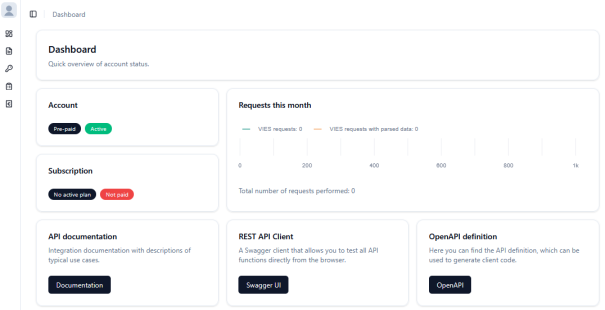
El panel de control es el centro de información de su cuenta y proporciona una visión general rápida de las métricas clave. Incluye los siguientes paneles:
Account: Estado y tipo de cuenta (por ejemplo, prepago, activa).Subscription: Información sobre el plan actual y su pago (por ejemplo, Inicio, Pagado/No pagado).Requests this month: Gráfico lineal que muestra el número de solicitudes del sistema VIES desglosadas por estado VIES y solicitudes de estado VIES con datos de dirección analizados en el mes actual.- Enlaces rápidos: Botones que conducen a
API documentation(“Documentación”), elREST API Client(“Swagger UI” – que le permite probar las funciones de la API desde un navegador), y descargar elOpenAPI definitioncomo unviesapi.yamlexpediente.
Suscripción
Esta pestaña le permite seleccionar y cambiar su plan tarifario.
EU VAT Número y detalles de la empresa en el Profile pestaña.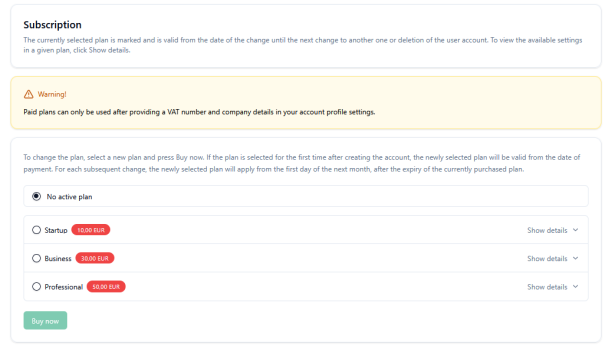
Después de seleccionar un plan y presionar el botón Buy now botón , el usuario es transferido a la Payments pestaña.
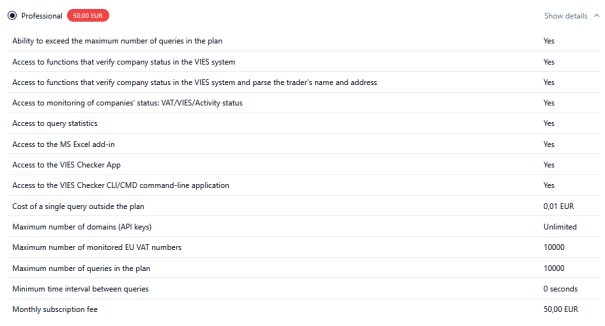
Detalles del plan
Ampliando los detalles del plan (“Show details“) te permite ver exactamente lo que incluye:
Claves API
Las claves API son necesarias para autenticar el acceso a los servicios a través de la API REST, las bibliotecas cliente y todas las demás herramientas proporcionadas por el servicio (aplicaciones y complementos).
Identifier“) es público, mientras que la clave en sí misma (“API key“) está oculto y se puede copiar.Action” menú
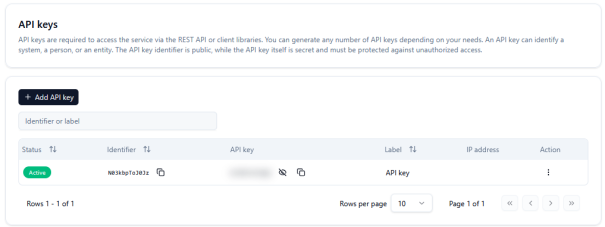
Agregar clave API
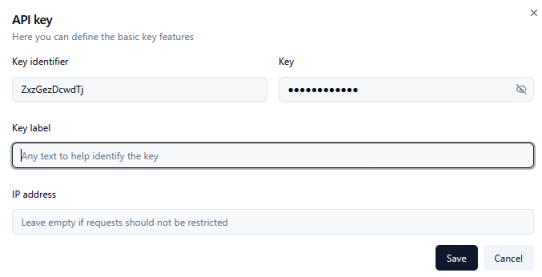
Para generar una nueva clave, haga clic en “+ Add API key“. En el formulario, puede definir su propia etiqueta de clave (“Key label“) para facilitar su identificación y, opcionalmente, restringir el acceso mediante la introducción de un código específico. IP address Desde donde se enviarán las solicitudes al servicio viesapi.eu.
Facturación
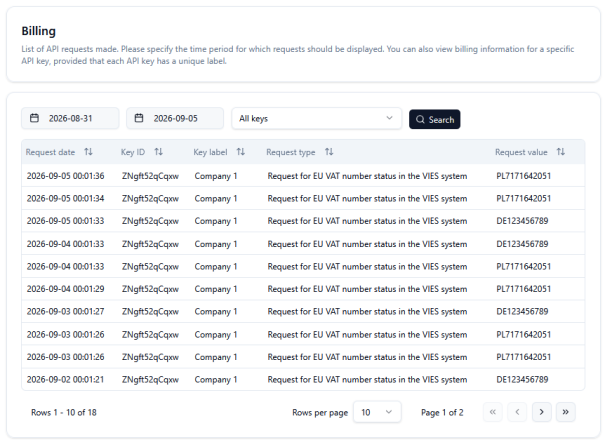
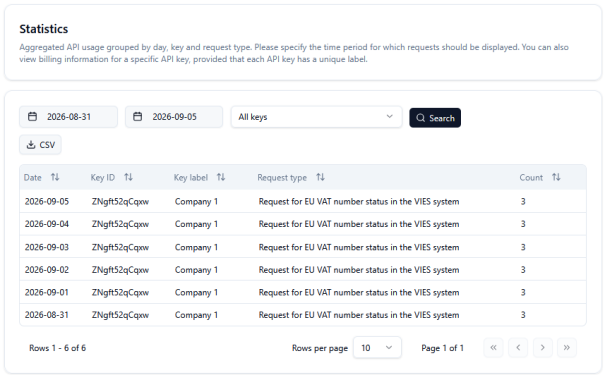
Billing: Una lista detallada de solicitudes de API. Los usuarios pueden filtrar la lista por fecha y claves de API seleccionadas. La tabla muestra la request date, key ID, key label, request type (“Request for EU VAT number status in the VIES system“), y el requested value (número de IVA específico de la UE).
Pagos
Ver para cuenta prepago
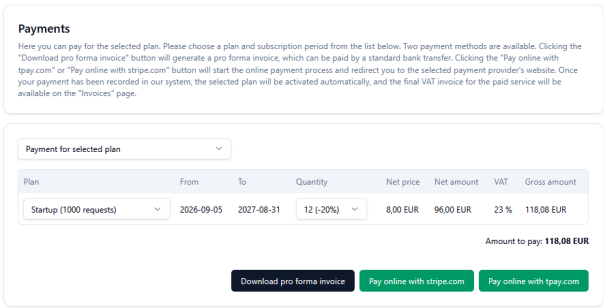
Para cuentas prepago Esta sección le permite seleccionar un plan de la lista desplegable, especificar el período de validez (con la posibilidad de un descuento para períodos más largos, por ejemplo, 20% por 12 meses) y ver los importes netos, con IVA y brutos.
El Usuario puede generar una factura pro forma (“Download pro forma invoice“) para pago por transferencia bancaria o pago en línea a través de los integradores de pago Stripe.com o Tpay.com.
Ver para cuenta de pospago
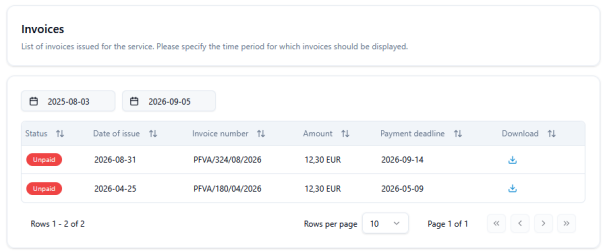
Postpago Vista de cuenta: esta sección presenta una lista de las facturas pendientes de pago y permite descargarlas como archivos PDF.
Órdenes
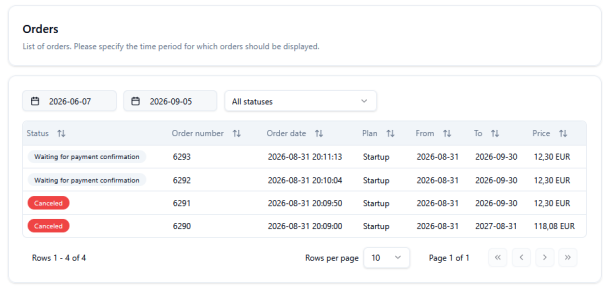
Orders: Un registro de pedidos de usuarios. Filtrar por fecha y estado del pedido. Los elementos visibles incluyen números de pedido, fechas, estados (por ejemplo, confirmación de pago pendiente, Canceled), y precios totales.
Los pedidos que no se paguen a tiempo se cancelarán automáticamente.
Estadística
Pestaña Disponible para planes Profesionales e Individuales. Muestra el uso agregado de la API por día, claves de API específicas y tipos de consulta, junto con un recuento de llamadas realizadas (“CountTambién tiene la opción de exportar la vista a un archivo CSV.
Monitor
Esta pestaña solo está disponible en los planes Profesional e Individual.
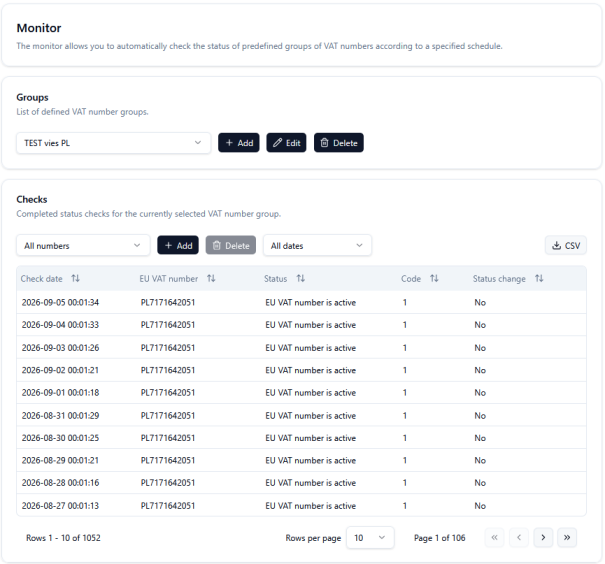
Permite configurar y automatizar la comprobación del estado de grupos de números de IVA en un momento dado.
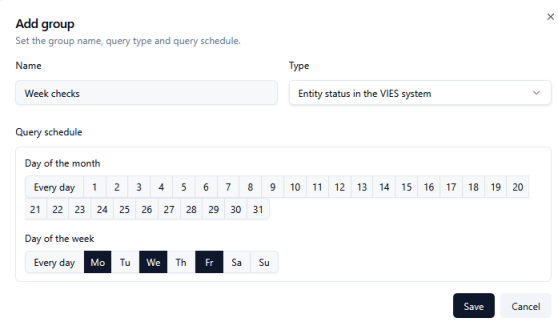
Groups: Los usuarios pueden agregar, editar y eliminar grupos. Los grupos contienen números de IVA de la UE que se verificarán en ciclos específicos. El tamaño máximo de un grupo es de 10 000 números de IVA de la UE.
Checks: Lista de comprobaciones de IVA realizadas. La tabla muestra la fecha de la comprobación, el número de IVA intracomunitario, el estado, el código de respuesta y si hubo algún cambio de estado. Los datos se pueden exportar a CSV.
En el capítulo se ofrece una descripción detallada del funcionamiento del servicio de seguimiento del número de IVA de la UE: https://viesapi.eu/monitoring-eu-vat-numbers-in-vies-service/
Agregar grupo
Agregar una definición de grupo implica ingresar su nombre y establecer un cronograma para su ejecución:
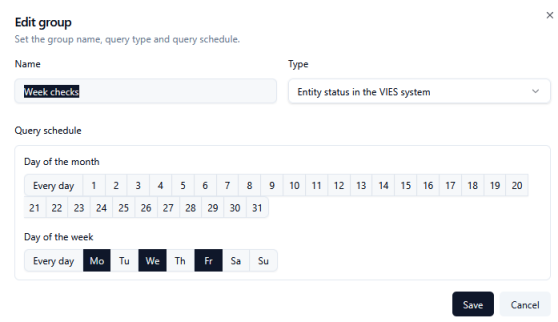
Editar grupo
Modificar un grupo funciona de la misma manera que agregar uno. Solo recuerde confirmar sus cambios haciendo clic en el botón. Save botón .
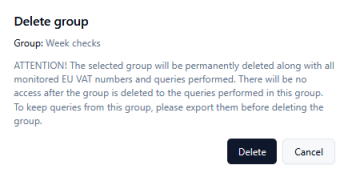
Eliminar grupo
Eliminar un grupo del sistema implica la pérdida irreversible del historial de esos datos (se recomienda exportarlos antes de eliminarlos).
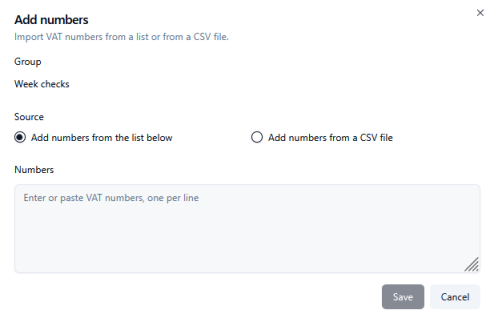
Agregar números al grupo seleccionado
Sumar números: Los números de IVA se pueden importar desde un archivo CSV a los grupos seleccionados o simplemente pegarlos en el cuadro de texto (un número por línea). Recuerde incluir el prefijo del país para cada número de IVA de la UE, por ejemplo: PL7171642051.
Registros
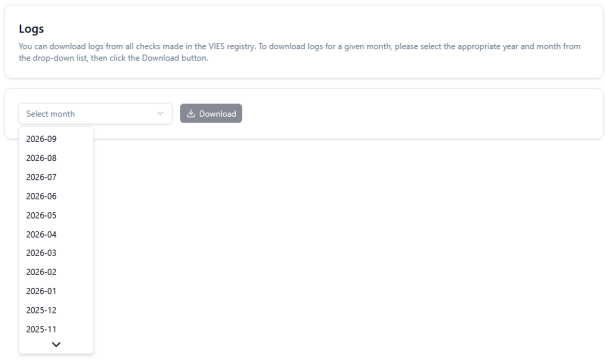
Esta pestaña es para usuarios de planes Business, Professional e Individual. Permite descargas masivas de registros de verificación VIES completos. Los usuarios seleccionan el mes deseado de la lista desplegable (por ejemplo, 2026-09) y hacen clic en el botón “Download" botón.
Facturas
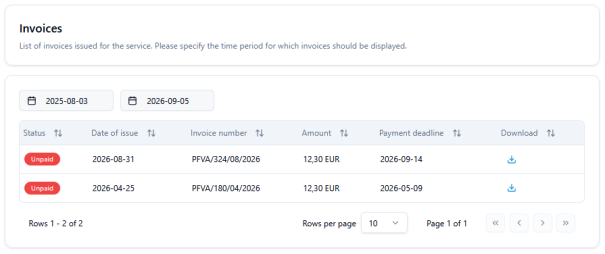
Esta pestaña proporciona un resumen de las facturas emitidas, con la opción de filtrar por fecha. La lista incluye el estado (por ejemplo, “Unpaid“), fecha de emisión, número de factura, importe, fecha de vencimiento y un botón para descargar el documento como archivo PDF.