Het VIES API-account beheren via het klantenpaneel
Dit hoofdstuk bevat gedetailleerde informatie over de verschillende tabbladen en instellingen die beschikbaar zijn in het klantaccountbeheerpaneel.
Account aanmaken
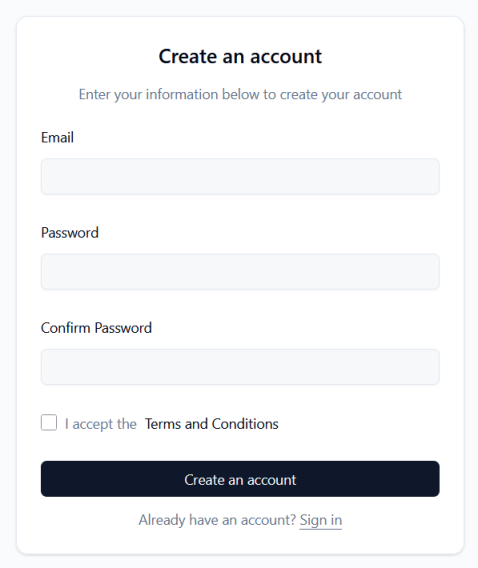
Om een account aan te maken, moet u een Email adres, stel een wachtwoord in (“Password“) en herhaal het (“Confirm Password“), en accepteer dan de Terms and Conditions.
Inloggen op account
Inloggen gebeurt via de Email het adres dat tijdens de registratie is opgegeven en een Password.
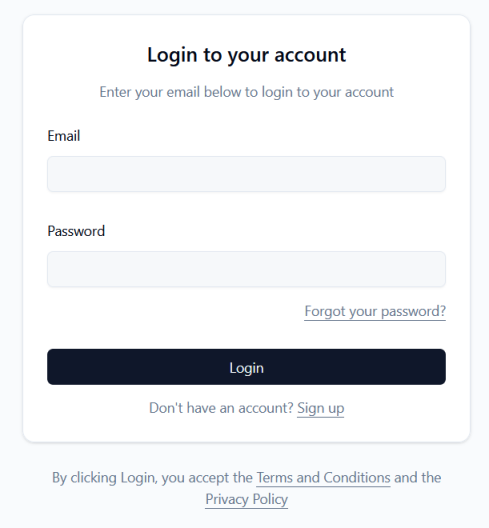
Op het inlogscherm is er een optie om een vergeten wachtwoord te herstellen (“Forgot your password?“):
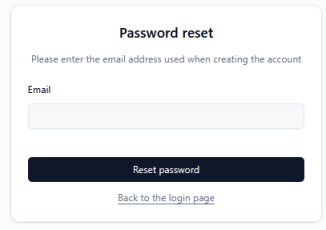
Nadat je het e-mailadres hebt ingevoerd en op de knop hebt gedrukt Reset password Als u op de knop drukt, stuurt het systeem een bericht naar het opgegeven e-mailadres waarmee de gebruiker het wachtwoord kan resetten.
Accounttypen
De dienst biedt twee soorten accounts aan:
Aan elke nieuwe servicegebruiker wordt standaard een prepaid accounttype toegewezen bij het aanmaken van een account.
Een gebruikersaccount kan worden omgezet naar een abonnement met betaling achteraf als de gebruiker de dienst minimaal drie maanden heeft gebruikt en minimaal een actief zakelijk abonnement heeft.
Om over te stappen naar een abonnement met betaling achteraf, kunt u contact opnemen met de klantenservice.
Profielen – Bedrijfsgegevens invullen
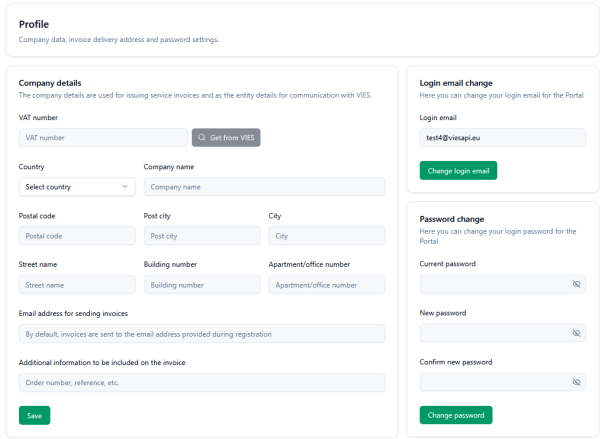
Profile Dit tabblad wordt gebruikt om gebruikers- en bedrijfsgegevens te beheren.
Company details: Dit gedeelte moet worden ingevuld met informatie die wordt gebruikt voor facturering en communicatie met het VIES-systeem. Gebruikers kunnen het btw-nummer handmatig invoeren of de optie "Get from VIESGebruik de knop "" om gegevens rechtstreeks uit de database op te halen. Andere velden zijn onder andere: country, company name, postal code, post city, city, street name, building number, En office number.
Daarnaast kunt u een specifiek e-mailadres opgeven waarnaar facturen worden verzonden (standaard is dit het inlogadres) en aanvullende informatie op de factuur vermelden, zoals het ordernummer (PO-nummer).
Vergeet na het invullen of wijzigen van de gegevens niet de wijziging te bevestigen door op de knop te drukken. Saveknop.
Login email change & Password change: In het profielgedeelte vind je aparte formulieren waarmee je je inlog-e-mailadres en je huidige wachtwoord kunt wijzigen.
Dashboard
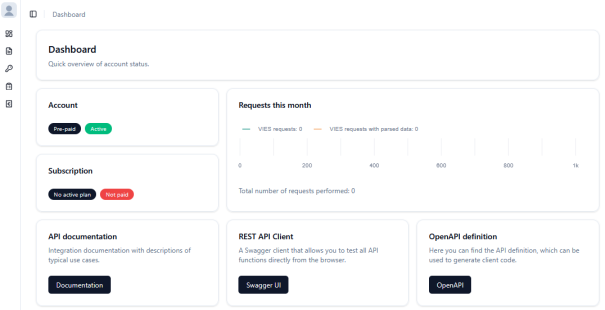
Het dashboard is het informatiecentrum van uw account en biedt een snel overzicht van belangrijke statistieken. Het bevat de volgende panelen:
Account: Accountstatus en -type (bijv. Prepaid, Actief).Subscription: Informatie over het huidige abonnement en de bijbehorende betaling (bijv. Starttarief, Betaald/Niet betaald).Requests this monthLijngrafiek die het aantal VIES-systeemverzoeken weergeeft, onderverdeeld naar VIES-status en VIES-statusverzoeken met geanalyseerde adresgegevens in de huidige maand.- Snelle links: Knoppen die leiden naar de
API documentation(“Documentatie”), deREST API Client(“Swagger UI” – waarmee je API-functies vanuit een browser kunt testen), en het downloaden van deOpenAPI definitionals eenviesapi.yamlhet dossier.
Abonnement
Via dit tabblad kunt u uw tariefplan selecteren en wijzigen.
EU VAT nummer en bedrijfsgegevens in de Profile tabblad.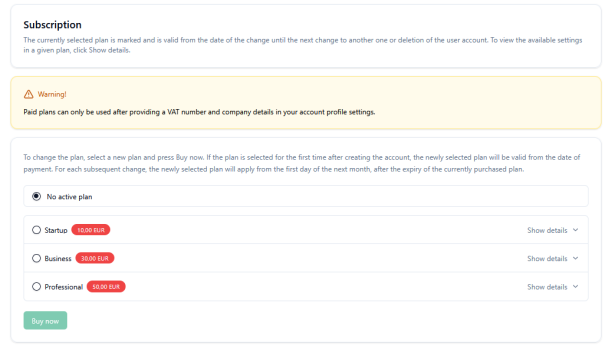
Nadat je een abonnement hebt gekozen en op de knop hebt gedrukt... Buy now knop de gebruiker wordt doorverwezen naar de Payments tabblad.
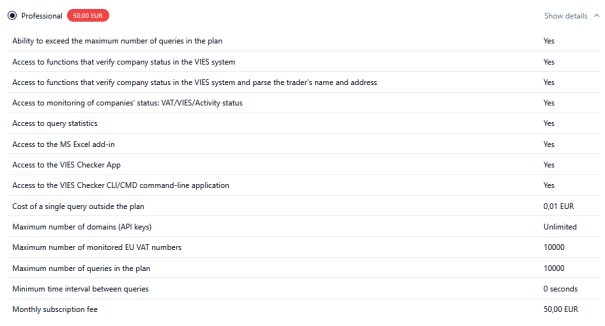
Plan details
De details van het plan verder uitwerken (“Show details“) laat je precies zien wat het bevat:
API-sleutels
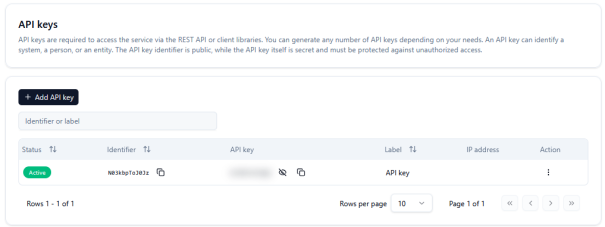
API-sleutels zijn nodig om toegang tot services te authenticeren via REST API, clientbibliotheken en alle andere tools die door de service worden aangeboden (applicaties en add-ons).
Identifier“) is openbaar, terwijl de sleutel zelf (“API key“) is verborgen en kan worden gekopieerd.Actionmenu
API-sleutel toevoegen
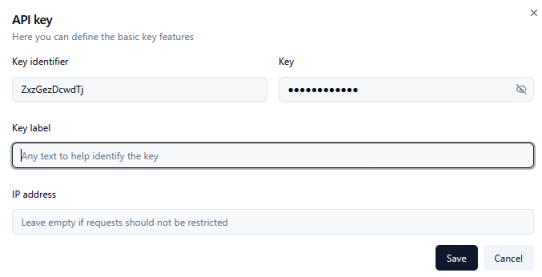
Om een nieuwe sleutel te genereren, klikt u op “+ Add API key“In het formulier kunt u uw eigen sleutellabel definiëren (“Key label“) om de identificatie te vergemakkelijken en de toegang optioneel te beperken door een specifieke code in te voeren IP address van waaruit verzoeken naar de dienst viesapi.eu worden verzonden.
Facturering
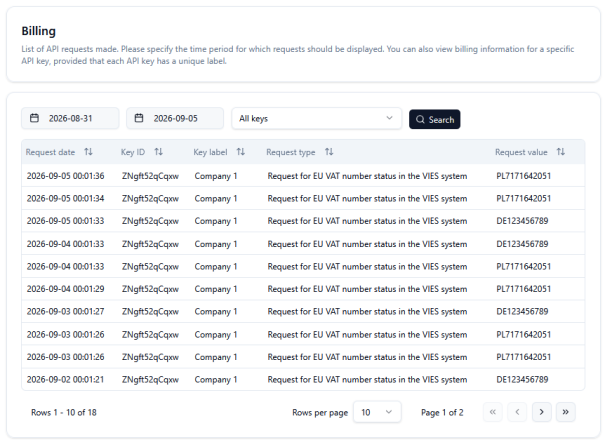
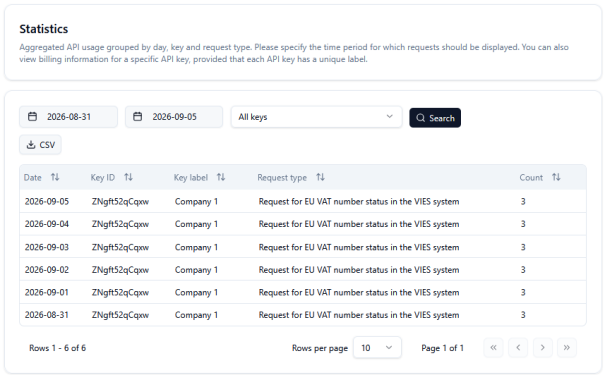
Billing: Een gedetailleerde lijst met API-verzoeken. Gebruikers kunnen de lijst filteren op datum en geselecteerde API-sleutels. De tabel toont de request date, key ID, key label, request type (“Request for EU VAT number status in the VIES system“), en de requested value (specifiek EU-btw-nummer).
Betalingen
Bekijken voor prepaid accounts
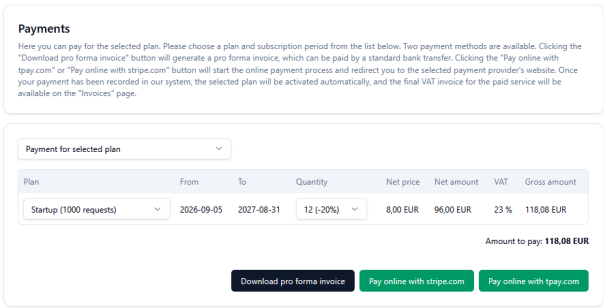
Voor Vooruitbetaalde accounts In dit gedeelte kunt u een abonnement selecteren uit de keuzelijst, de geldigheidsperiode specificeren (met de mogelijkheid van een korting voor langere perioden, bijvoorbeeld 20% voor 12 maanden) en de netto-, btw- en brutobedragen bekijken.
De gebruiker kan een pro-forma factuur genereren (“Download pro forma invoice“) voor betaling via bankoverschrijving of online betaling via de betalingsintegrators Stripe.com of Tpay.com.
Bekijk voor accounts met abonnement
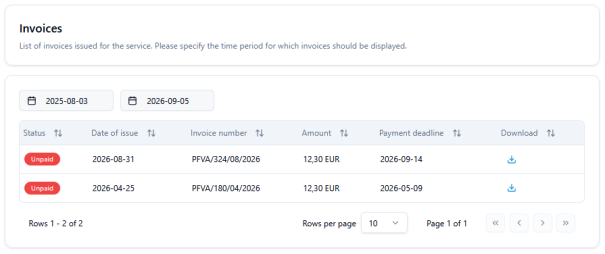
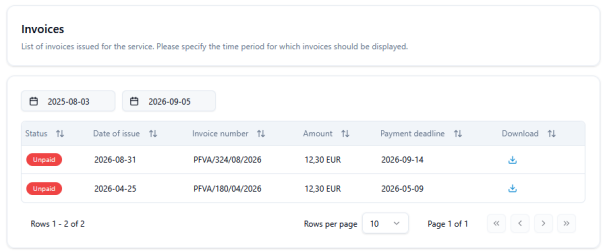
Achteraf betaald In het accountoverzicht wordt een lijst met te betalen facturen weergegeven en kunt u deze als pdf-bestanden downloaden.
Bestellingen
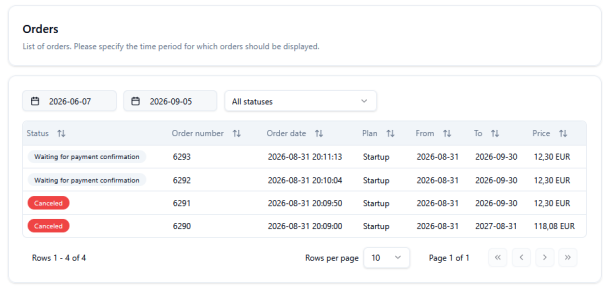
Orders: Een overzicht van gebruikersbestellingen. Filteren op datum en bestelstatus. Zichtbare items zijn onder andere bestelnummers, datums en statussen (bijv. in afwachting van betalingsbevestiging, Canceled), en de totale prijzen.
Bestellingen die niet op tijd betaald worden, worden automatisch geannuleerd.
Statistieken
Tab Beschikbaar voor Professional- en Individual-abonnementen. Het toont het geaggregeerde API-gebruik per dag, specifieke API-sleutels en querytypen, samen met een telling van de uitgevoerde aanroepen (“CountHet biedt ook de mogelijkheid om de weergave naar een CSV-bestand te exporteren.
Monitor
Dit tabblad is alleen beschikbaar in de Professional- en Individual-abonnementen.
Hiermee kunt u het controleren van de status van groepen btw-nummers op een bepaald tijdstip configureren en automatiseren.
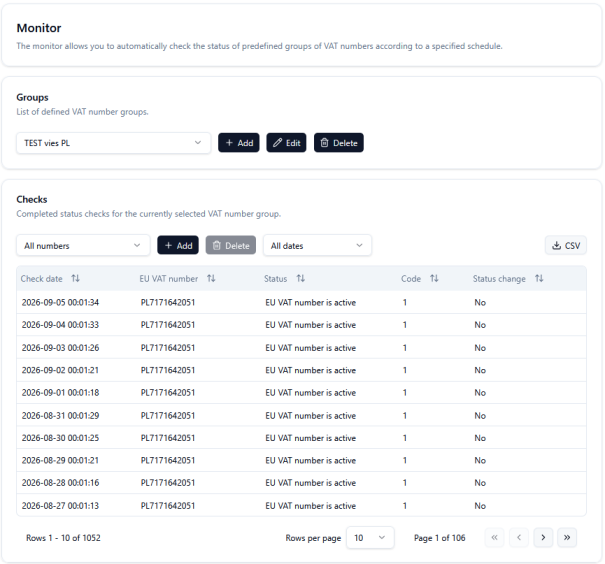
Groups: Gebruikers kunnen groepen toevoegen, bewerken en verwijderen. Groepen bevatten EU-btw-nummers die periodiek worden gecontroleerd. De maximale groepsgrootte is 10.000 EU-btw-nummers.
Checks: Een lijst met voltooide btw-controles. De tabel toont de controledatum, het EU-btw-nummer, de status, de responscode en of er een statuswijziging heeft plaatsgevonden. De gegevens kunnen worden geëxporteerd naar een CSV-bestand.
In het volgende hoofdstuk wordt een gedetailleerde beschrijving gegeven van de werking van de EU-dienst voor het monitoren van btw-nummers: https://viesapi.eu/monitoring-eu-vat-numbers-in-vies-service/
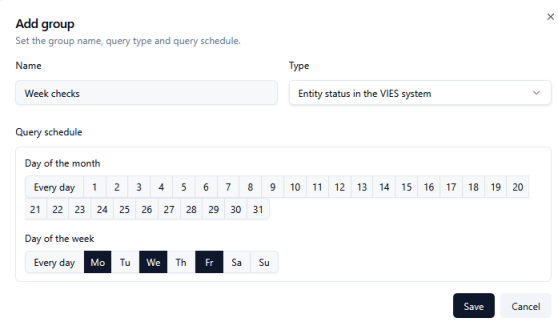
Groep toevoegen
Het toevoegen van een groepsdefinitie houdt in dat je de naam van de groep invoert en een schema voor de uitvoering ervan instelt:
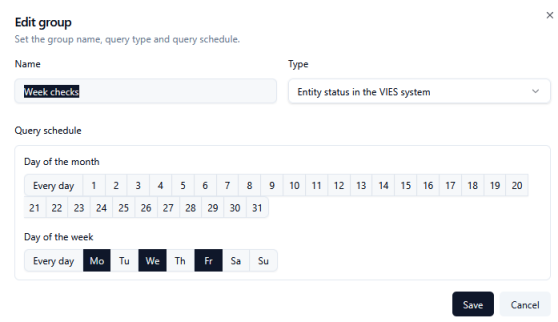
Groep bewerken
Het wijzigen van een groep werkt op dezelfde manier als het toevoegen ervan. Vergeet niet je wijzigingen te bevestigen door op de knop te klikken. Save knop .
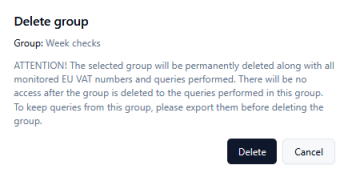
Groep verwijderen
Het verwijderen van een groep uit het systeem betekent onomkeerbaar verlies van de historie van deze gegevens (exporteren wordt aanbevolen vóór verwijdering).
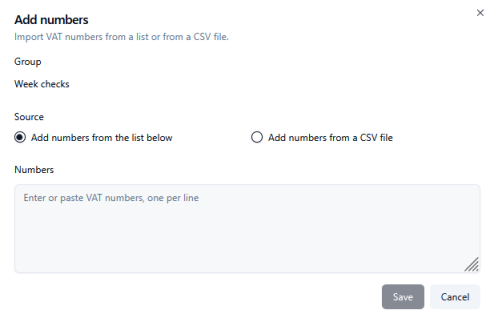
Voeg getallen toe aan de geselecteerde groep.
Getallen optellen: Btw-nummers kunnen vanuit een CSV-bestand worden geïmporteerd naar geselecteerde groepen of eenvoudigweg in het tekstvak worden geplakt (één nummer per regel). Vergeet niet het landnummer voor elk EU-btw-nummer toe te voegen, bijvoorbeeld: PL7171642051.
Logboeken
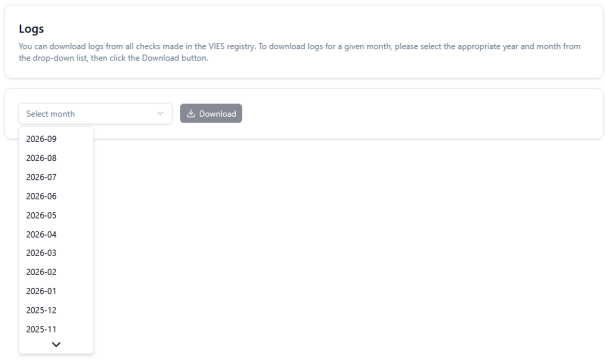
Dit tabblad is voor gebruikers met een Business-, Professional- of Individual-abonnement. Hiermee kunnen gebruikers in bulk volledige VIES-verificatielogboeken downloaden. Gebruikers selecteren de gewenste maand uit de下拉lijst (bijv. 2026-09) en klikken op "Download" knop.
Facturen
Dit tabblad biedt een overzicht van de uitgegeven facturen, met de mogelijkheid om te filteren op datum. De lijst bevat de status (bijv. "Unpaid“), uitgiftedatum, factuurnummer, bedrag, vervaldatum en een knop om het document als PDF-bestand te downloaden.