Gestione dell'account VIES API tramite il pannello client
Questo capitolo fornisce informazioni dettagliate sulle singole schede e impostazioni disponibili nel pannello di gestione dell'account cliente.
Creare un account
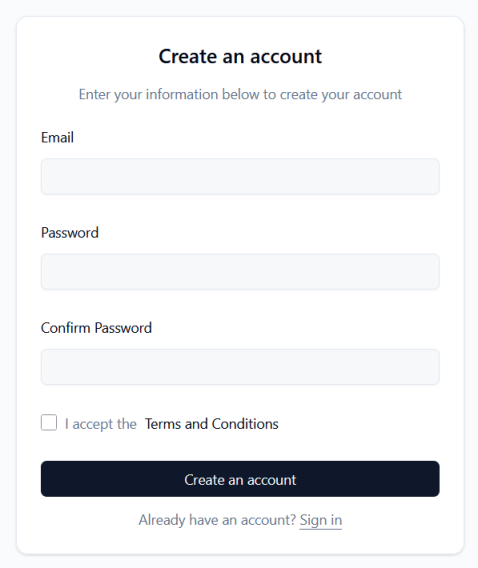
Per creare un account, devi fornire un Email indirizzo, imposta una password (“Password“) e ripetilo (“Confirm Password“), e poi accetta il Terms and Conditions.
Accedi al tuo account
L'accesso viene effettuato tramite Email indirizzo fornito durante la registrazione e un Password.
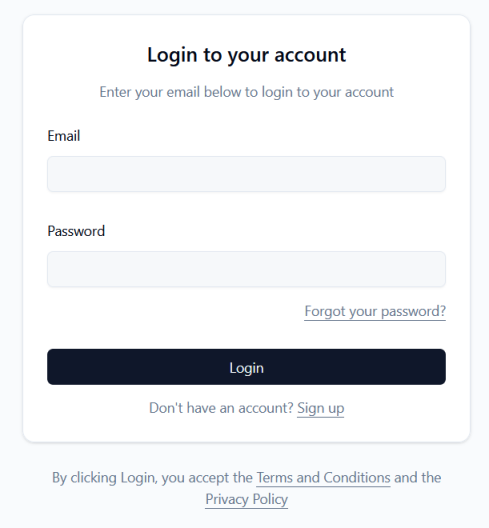
Nella schermata di accesso è presente un'opzione per recuperare una password dimenticata (“Forgot your password?“):
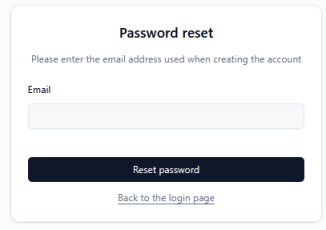
Dopo aver inserito l'indirizzo email e premuto il pulsante Reset password Premendo il pulsante, il sistema invierà un messaggio all'indirizzo email specificato, consentendo all'utente di reimpostare la password.
Tipi di account
Il servizio offre due tipi di account:
A ogni nuovo utente del servizio viene assegnato di default un tipo di conto prepagato al momento della creazione dell'account.
L'account di un utente può essere convertito in un piano postpagato se ha utilizzato il Servizio per almeno tre mesi e dispone di almeno un piano Business attivo.
Per richiedere il passaggio alla modalità postpagata, si prega di contattare il Servizio Clienti.
Profili – Completamento dei dati aziendali
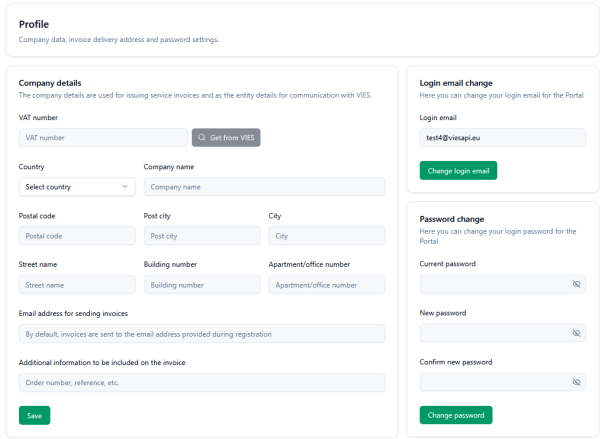
Profile Questa scheda viene utilizzata per gestire i dati degli utenti e dell'azienda.
Company details: Questa sezione deve essere compilata con le informazioni utilizzate per la fatturazione e la comunicazione con il sistema VIES. Gli utenti possono inserire manualmente il numero di partita IVA o utilizzare il “Get from VIESPulsante " per recuperare i dati direttamente dal database. Altri campi includono: country, company name, postal code, post city, city, street name, building number, E office number.
Inoltre, è possibile specificare un indirizzo email dedicato al quale verranno inviate le fatture (di default, si tratta dell'indirizzo di accesso) e includere informazioni aggiuntive nella fattura, ad esempio il numero d'ordine (numero PO).
Dopo aver completato o modificato i dati, non dimenticare di confermare la modifica premendo il pulsante Savepulsante.
Login email change & Password change: La sezione del profilo contiene moduli separati che consentono di modificare l'indirizzo email di accesso e la password attuale.
Pannello di controllo
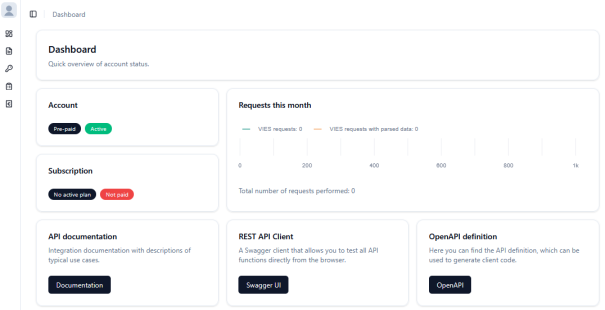
La dashboard è il centro informazioni del tuo account e fornisce una rapida panoramica delle metriche chiave. Include i seguenti pannelli:
AccountStato e tipo di conto (ad es. Prepagato, Attivo).SubscriptionInformazioni sul piano attuale e sul relativo pagamento (ad es. Avvio, Pagato/Non pagato).Requests this monthGrafico a linee che mostra il numero di richieste al sistema VIES, suddivise per stato VIES e per stato VIES con dati di indirizzo analizzati, nel mese corrente.- Collegamenti rapidi: pulsanti che conducono al
API documentation(“Documentazione”), ilREST API Client(“Swagger UI” – che consente di testare le funzioni API da un browser) e scaricando ilOpenAPI definitioncomeviesapi.yamlfile.
Sottoscrizione
In questa scheda è possibile selezionare e modificare il proprio piano tariffario.
EU VAT numero e dettagli dell'azienda nel Profile scheda.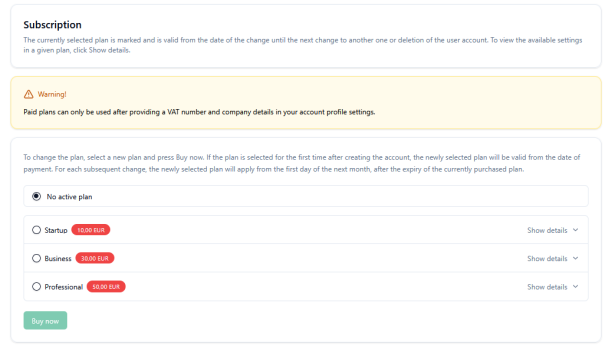
Dopo aver selezionato un piano e premuto il pulsante Buy now pulsante , l'utente viene trasferito al Payments scheda.
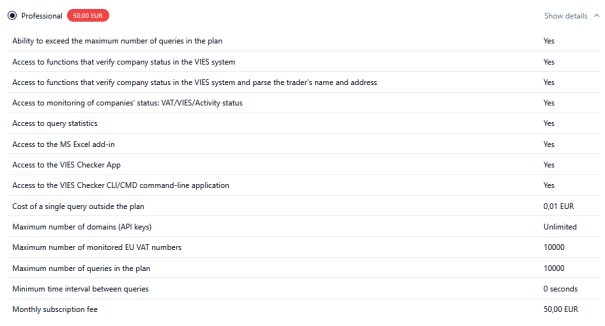
Dettagli del piano
Ampliando i dettagli del piano (“Show details“) ti permette di vedere esattamente cosa include:
Chiavi API
Le chiavi API sono necessarie per autenticare l'accesso ai servizi tramite API REST, librerie client e tutti gli altri strumenti forniti dal servizio (applicazioni e componenti aggiuntivi).
Identifier“) è pubblico, mentre la chiave stessa (“API key“) è nascosto e può essere copiato.Actionmenu
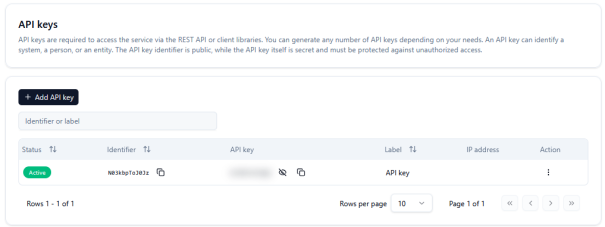
Aggiungi la chiave API
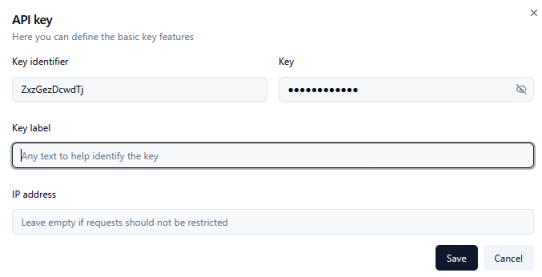
Per generare una nuova chiave, fai clic su “+ Add API key“. Nel modulo è possibile definire la propria etichetta chiave (“Key label“) per facilitarne l’identificazione e, facoltativamente, limitare l’accesso inserendo uno specifico IP address da cui verranno inviate le richieste al servizio viesapi.eu.
Fatturazione
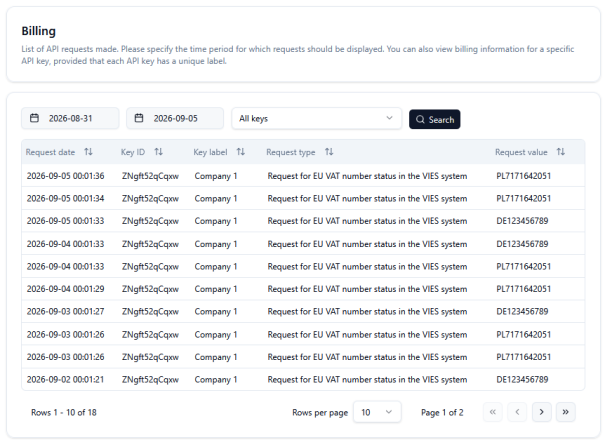
Billing: Un elenco dettagliato delle richieste API. Gli utenti possono filtrare l'elenco per data e chiavi API selezionate. La tabella visualizza il request date, key ID, key label, request type (“Request for EU VAT number status in the VIES system“), e il requested value (numero di partita IVA UE specifico).
Pagamenti
Visualizza per conto prepagato
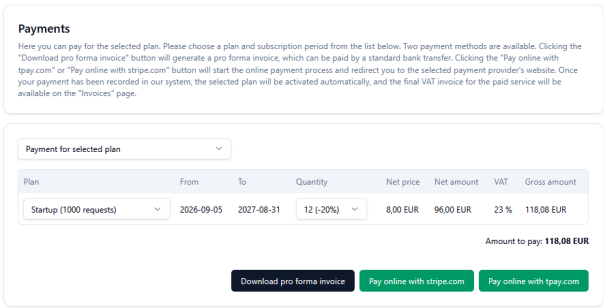
Per Conti prepagati In questa sezione è possibile selezionare un piano dall'elenco a discesa, specificare il periodo di validità (con la possibilità di uno sconto per periodi più lunghi, ad esempio 20% per 12 mesi) e visualizzare gli importi netti, IVA inclusa e lordi.
L'Utente può generare una fattura pro formaDownload pro forma invoice“) per il pagamento tramite bonifico bancario o paga online utilizzando gli integratori di pagamento Stripe.com o Tpay.com.
Visualizza per account postpagato
Postpagato Nella sezione "Visualizzazione account" è presente un elenco delle fatture da pagare e si può scaricarle in formato PDF.
Ordini
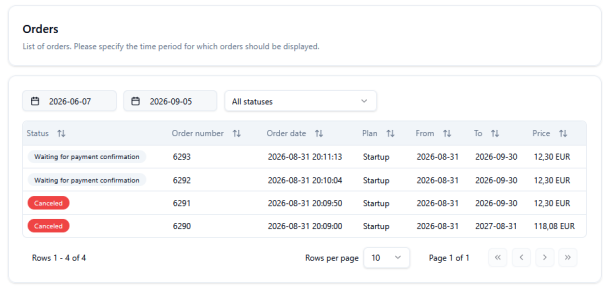
Orders: Un registro degli ordini degli utenti. Filtra per data e stato dell'ordine. Gli elementi visibili includono numeri d'ordine, date, stati (ad esempio, conferma di pagamento in sospeso, Canceled), e prezzi totali.
Gli ordini non pagati entro i termini previsti vengono automaticamente annullati.
Statistiche
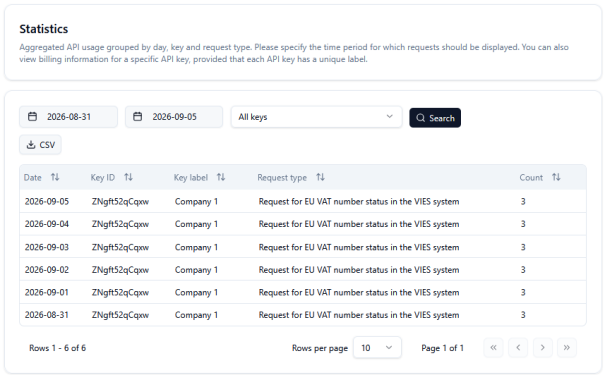
Tab Disponibile per i piani Professional e Individual. Mostra l'utilizzo aggregato delle API per giorno, chiavi API specifiche e tipi di query, insieme al conteggio delle chiamate effettuate (“CountOffre inoltre la possibilità di esportare la visualizzazione in un file CSV.
Monitor
Questa scheda è disponibile solo nei piani Professional e Individual.
Consente di configurare e automatizzare il controllo dello stato di gruppi di numeri di partita IVA in un dato momento.
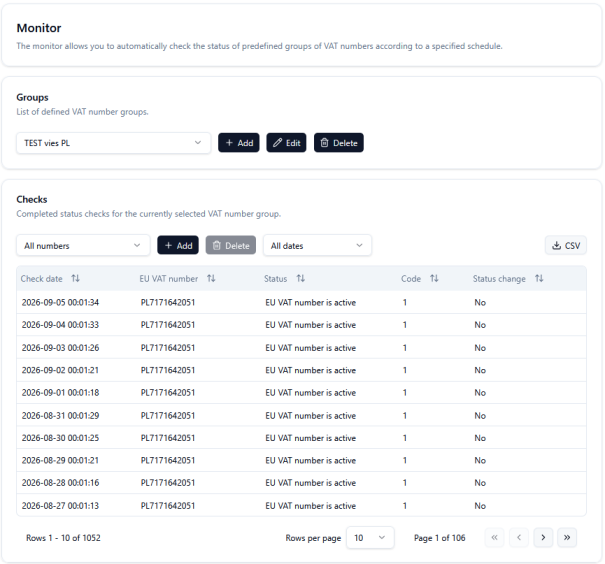
Groups: Gli utenti possono aggiungere, modificare ed eliminare gruppi. I gruppi contengono i numeri di partita IVA UE che verranno verificati a intervalli specifici. La dimensione massima di un gruppo è di 10.000 numeri di partita IVA UE.
Checks: Elenco dei controlli IVA completati. La tabella mostra la data del controllo, il numero di partita IVA UE, lo stato, il codice di risposta e se si è verificata una modifica dello stato. I dati possono essere esportati in formato CSV.
Nel capitolo viene fornita una descrizione dettagliata del funzionamento del servizio di monitoraggio del numero di partita IVA dell'UE: https://viesapi.eu/monitoring-eu-vat-numbers-in-vies-service/
Aggiungi gruppo
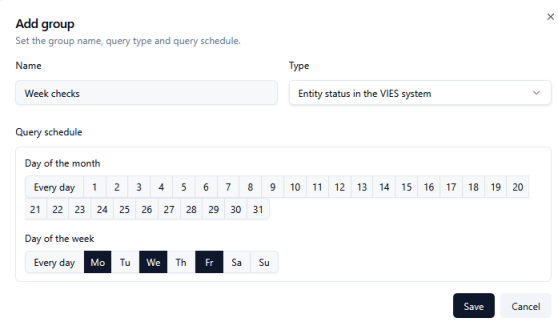
L'aggiunta di una definizione di gruppo prevede l'inserimento del suo nome e la pianificazione della sua esecuzione:
Modifica gruppo
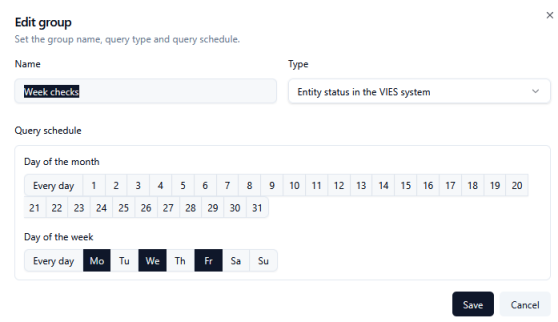
La modifica di un gruppo funziona allo stesso modo dell'aggiunta. Ricorda solo di confermare le modifiche facendo clic su Save pulsante .
Gruppo di separazione
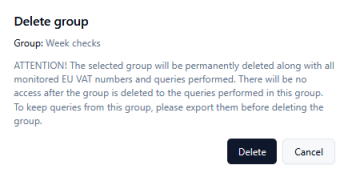
L'eliminazione di un gruppo dal sistema comporta la perdita irreversibile della cronologia dei dati (si consiglia di esportarli prima dell'eliminazione).
Aggiungi i numeri al gruppo selezionato
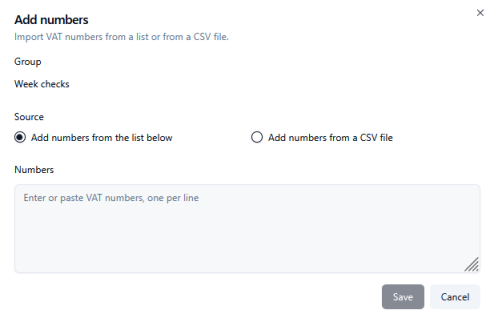
Addizione di numeri: I numeri di partita IVA possono essere importati da un file CSV nei gruppi selezionati oppure semplicemente incollati nella casella di testo (un numero per riga). Ricordarsi di includere il prefisso del paese per ogni numero di partita IVA UE, ad esempio: PL7171642051.
Registri
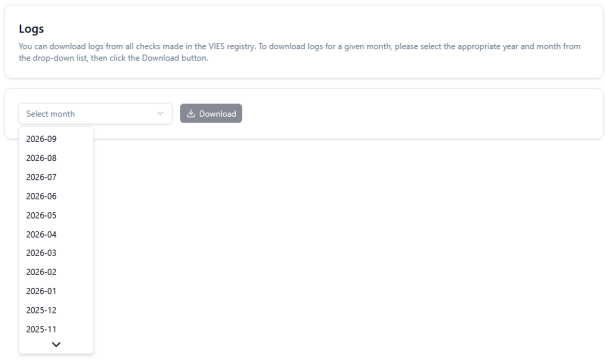
Questa scheda è destinata agli utenti dei piani Business, Professional e Individual. Consente il download in blocco dei registri di verifica VIES completi. Gli utenti selezionano il mese desiderato dall'elenco a discesa (ad esempio, 2026-09) e fanno clic su "Downloadpulsante ".
Spese
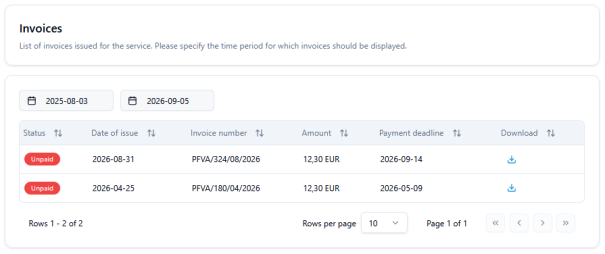
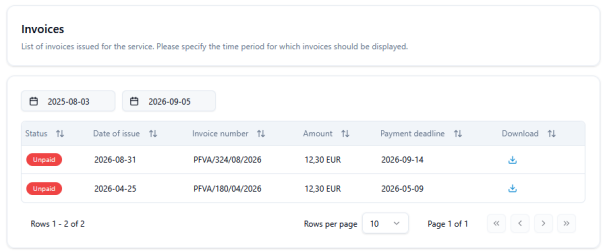
Questa scheda fornisce un riepilogo delle fatture emesse, con la possibilità di filtrare per data. L'elenco include lo stato (ad esempio, "Unpaid“), data di emissione, numero di fattura, importo, data di scadenza e un pulsante per scaricare il documento come file PDF.