Zapraszamy do lektury poradnika, w którym pokazujemy, jak szybko i sprawnie można sprawdzić kontrahentów w systemie VIES, korzystając z EU VAT Checker Application (GUI) dostępne na viesapi.eu portal.
Szczegółowy opis wszystkich dostępnych funkcji, z których można skorzystać w programie VIES Checker zawarty jest w pliku Dokumentacja patka.
Krok 1 – Pobieranie aplikacji
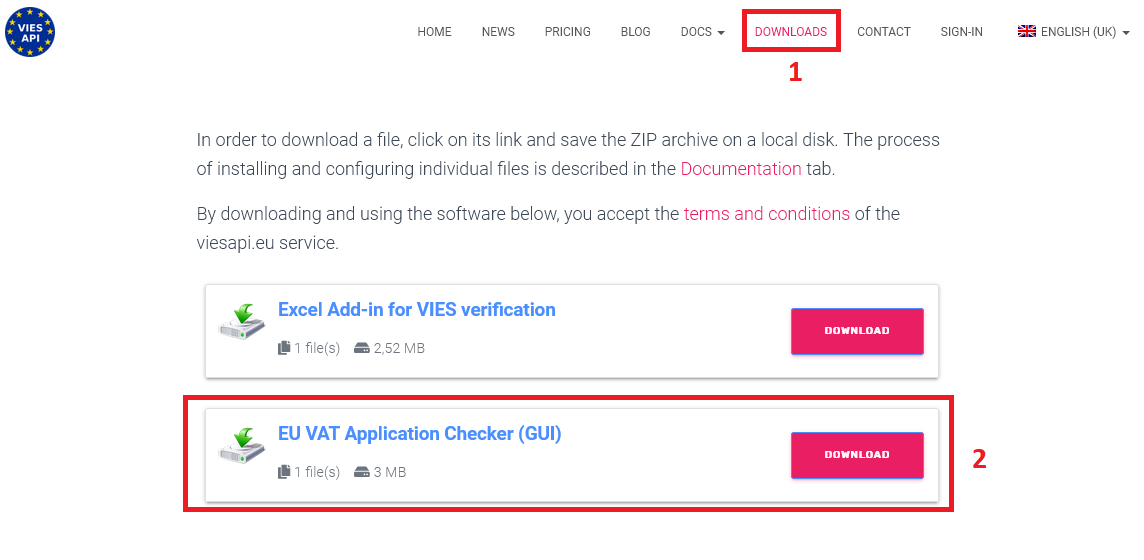
Pobranie aplikacji jest bardzo proste, wystarczy wejść na stronę Pliki do pobrania zakładka [1] i kliknij EU VAT Application Checker (GUI) aby uzyskać więcej informacji lub Download przycisk [2], aby rozpocząć pobieranie.
Krok 2 – Uruchomienie aplikacji i załadowanie pliku CSV
Po pobraniu i rozpakowaniu zawartości pliku ZIP uruchom aplikację, klikając dwukrotnie plik viesapi-app.exe plik.
Uwaga! Aplikacja nie wymaga instalacji i może być uruchamiana z konta zwykłego użytkownika.
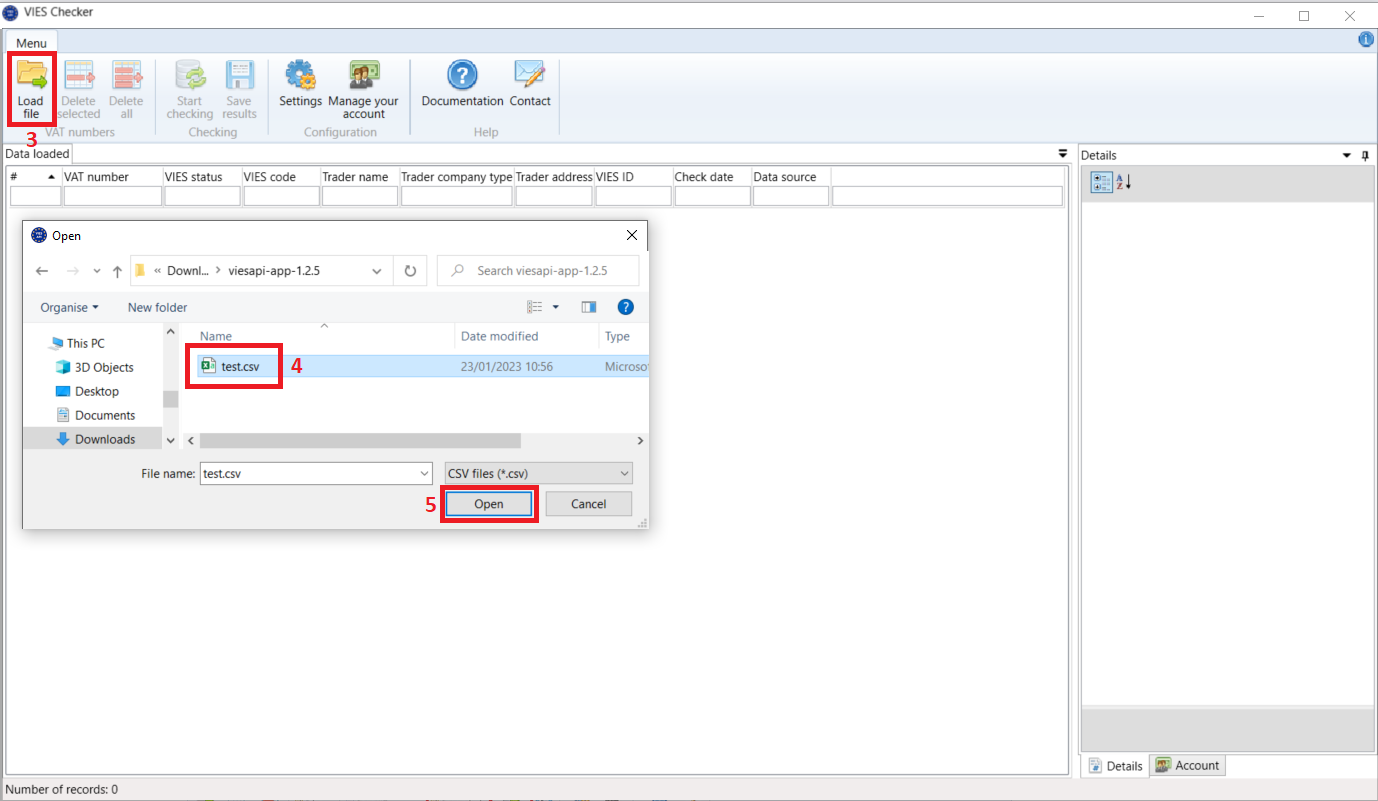
Aby załadować plik, należy kliknąć przycisk Load file [3] z górnego menu, ustaw filtrowanie CSV pliki, wybierz test.csv plik [4] i naciśnij Open [5] przycisk.
Przykładowy plik użyty w tym samouczku jest dołączony do paczki ZIP i jest dostępny w katalogu, w którym aplikacja została rozpakowana.
Krok 3 – Uruchomienie sprawdzania numerów VAT UE
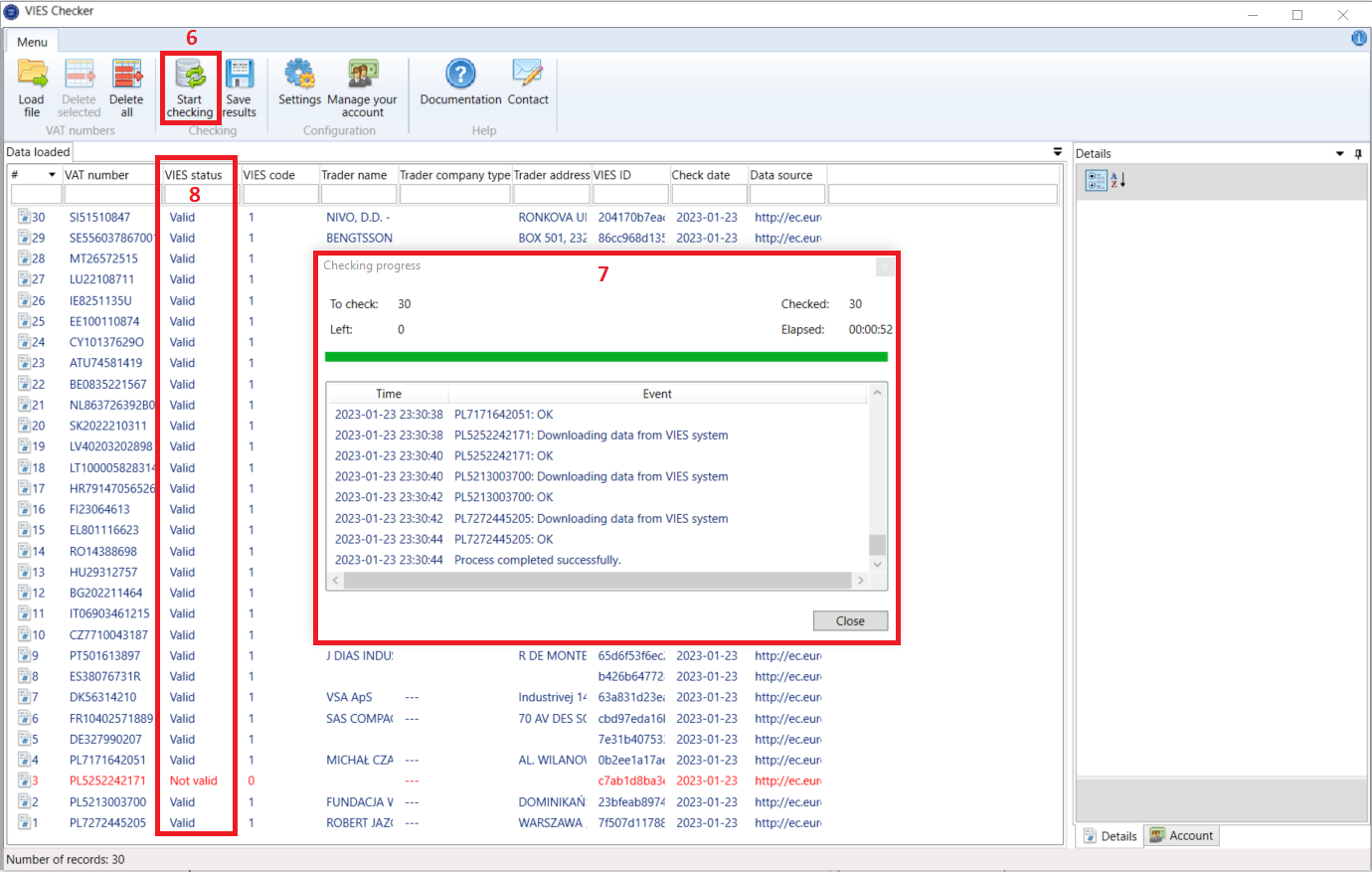
Po załadowaniu pliku wystarczy nacisnąć Start checking przycisk [6]:
Okno postępu [7], w którym po zakończeniu sprawdzania wszystkich rekordów zostanie wyświetlony stan całego procesu.
Numer VAT UE klienta zweryfikowany w VIES zostanie wyświetlony w VIES Status kolumna [8]:
Po kliknięciu w dany wiersz [9], wszystkie informacje i statusy [11] związane z wybraną firmą zostaną wyświetlone w oknie Details [10] zakładkę, jak pokazano na poniższym rysunku:
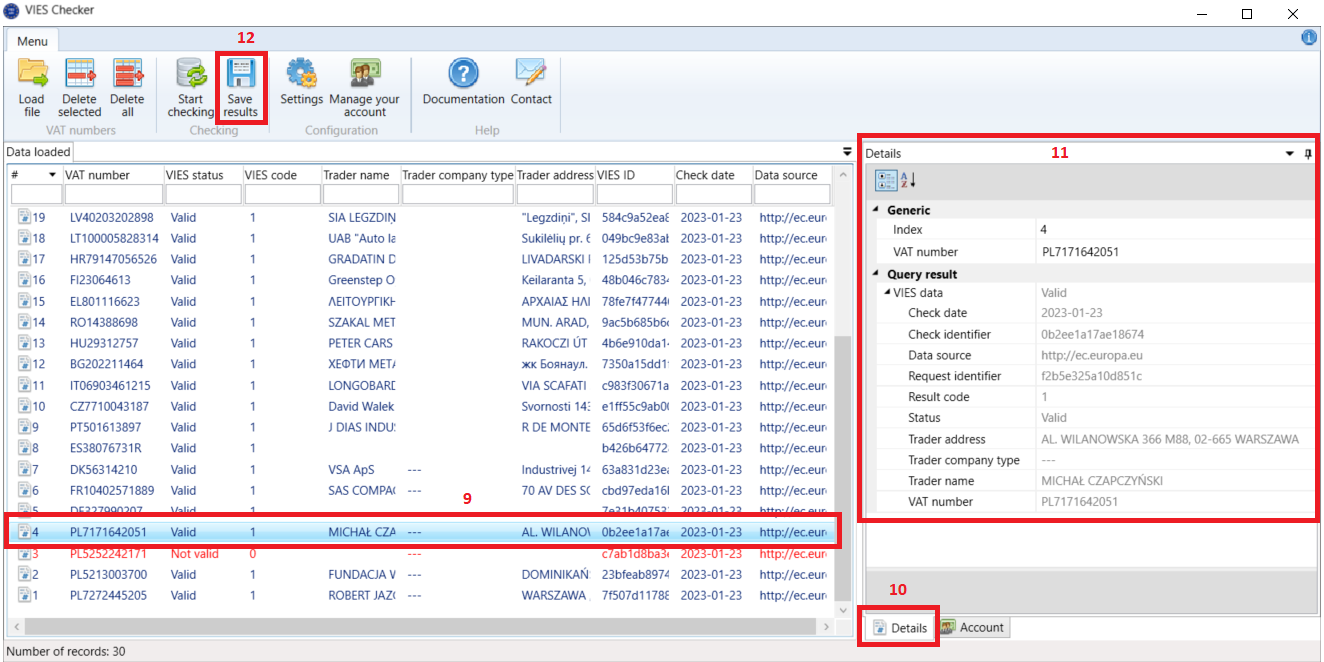
Naciskając przycisk Save results przycisk [12], możesz szybko zapisać wszystkie uzyskane dane jako arkusz Excela.