Úvod
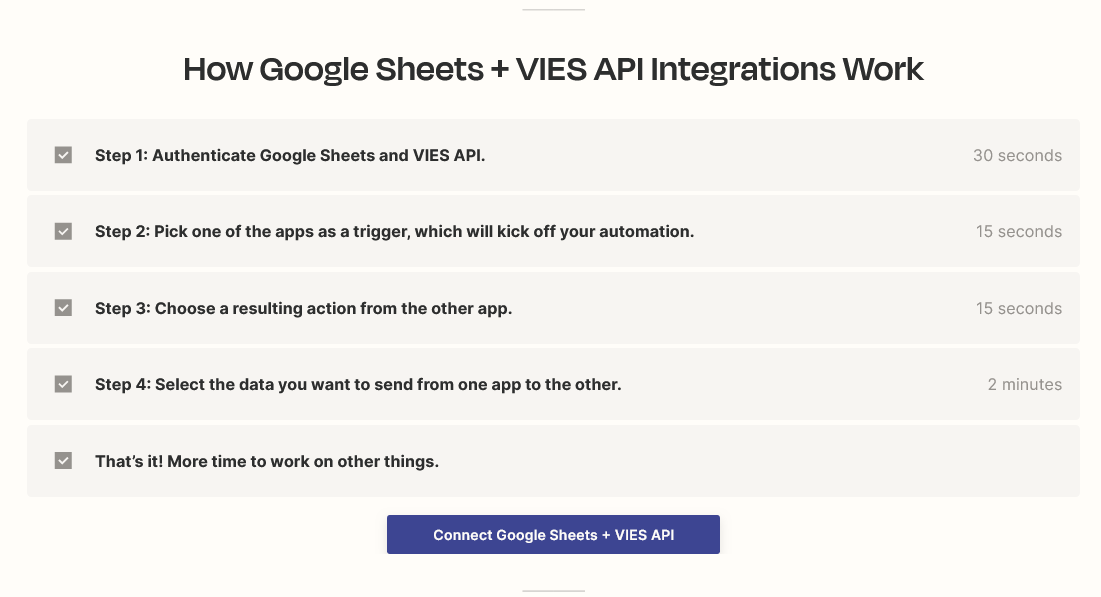
Dokážete integrovat Tabulky Google s VIES za 4 minuty? Ano, s Integrace VIES API aplikace dostupná na zapier.com už je to možné! Dobře, možná ne za 4, ale za 5 minut bychom to určitě měli zvládnout, pojďme na to! Níže uvedené krátké kroky popisují, jak propojit Tabulky Google se systémem VIES na platformě zapier.com s nízkým kódem:
1. Vytvořte si účet
Jít do Registrační stránka zadejte svou e-mailovou adresu a heslo pro vytvoření účtu.
2. Koupit předplatné, které vám nejlépe vyhovuje
Navštivte Stránka nabídky se dozvíte více o možných možnostech předplatného. Poté se přihlaste ke svému účtu viesapi.eu a kupte si předplatné, které vám nejlépe vyhovuje.
3. Tabulka Google
Nakonfigurujte aplikaci Google Sheet, jak je znázorněno na obrázcích níže. Použijte ukázkovou tabulku Google z přílohy: viesapi-testing-zapier.com
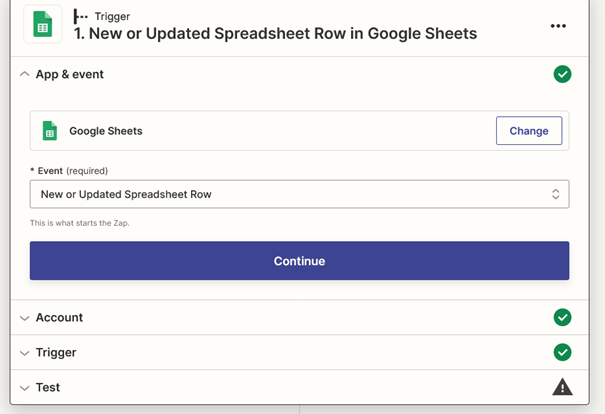
4. Vyberte svůj účet Google
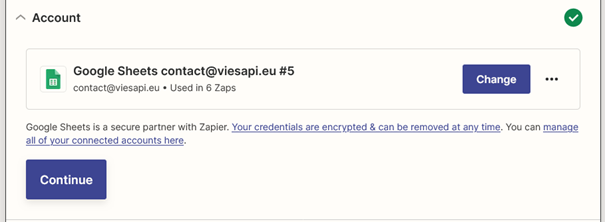
5. Nakonfigurujte spouštěč
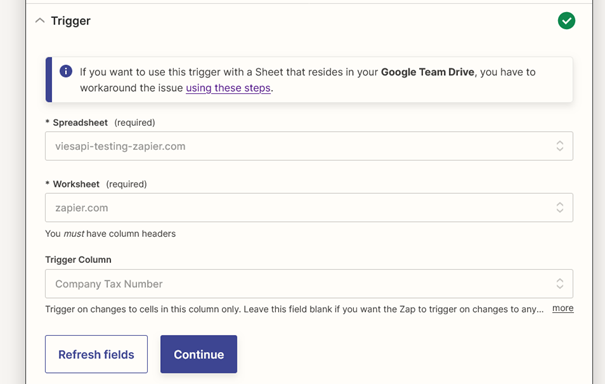
6. Otestujte činnost spouště
Klikněte na „Pokračujte vybraným záznamem”
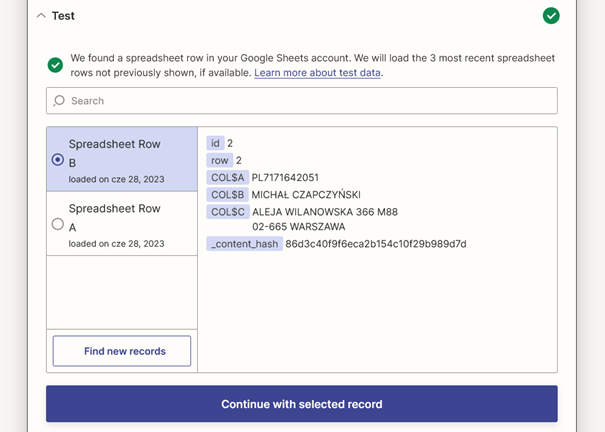
8. Vyberte funkci „Získat data z VIES“.
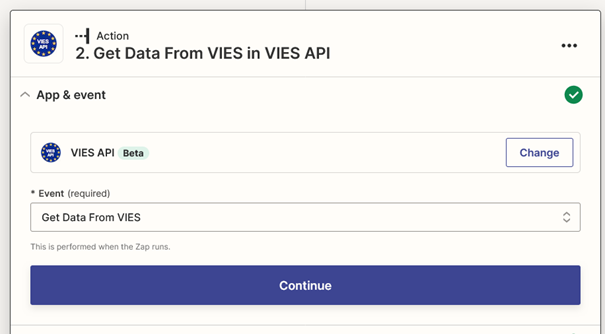
9. Nakonfigurujte účet
Prosím klikněte "Změna” tlačítko pro aplikaci viesapi.eu.
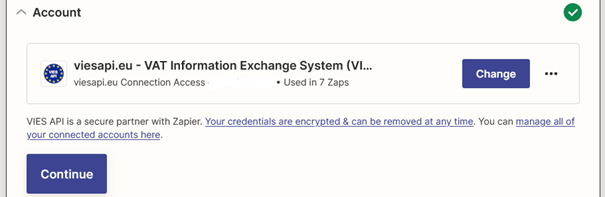
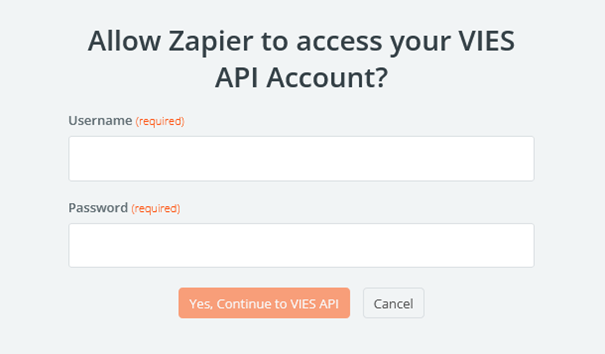
10. Apřipojení k účtu
Při propojování vašeho účtu Zapier s vaším viesapi.eu účtu, zadejte uživatelské jméno a heslo jako identifikátor a klíč který byl vygenerován na viesapi.eu účet na kartě „Klíče API“:
11. Nakonfigurujte připojení
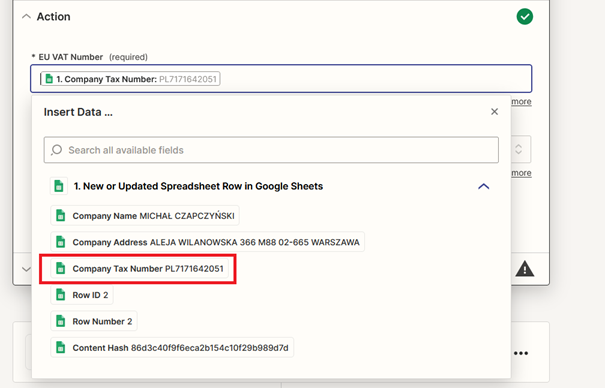
Pokud je připojení navázáno správně, stačí v nabídce Akce vybrat Daňové číslo společnosti sloupec
12.Testovací akce
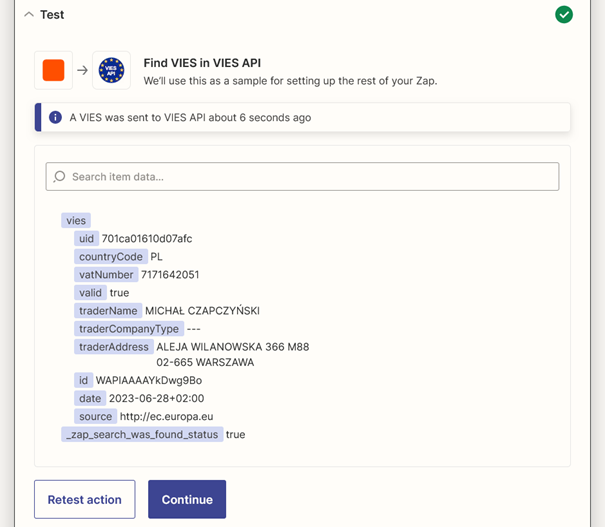
Po úspěšném dokončení testu byste měli obdržet odpověď obsahující informace uvedené na obrazovce níže:
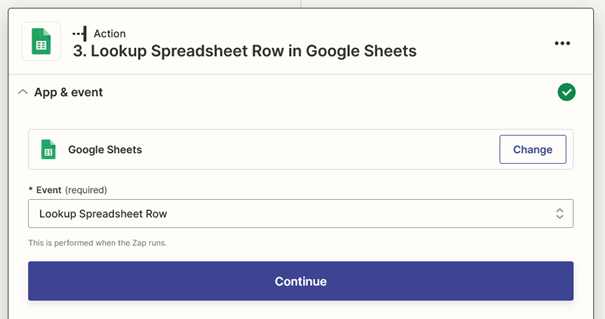
13. Nakonfigurujte „Lookup Spreadsheet Row“ v Tabulkách Google
14. Konfigurace účtu
Stejně jako v bodě 4.
15. Nakonfigurujte akci
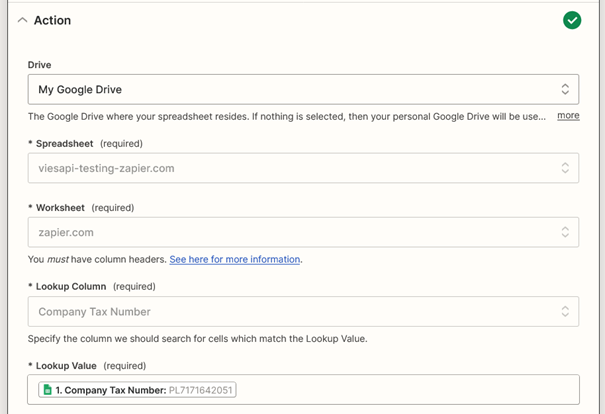
16. Testovací akce
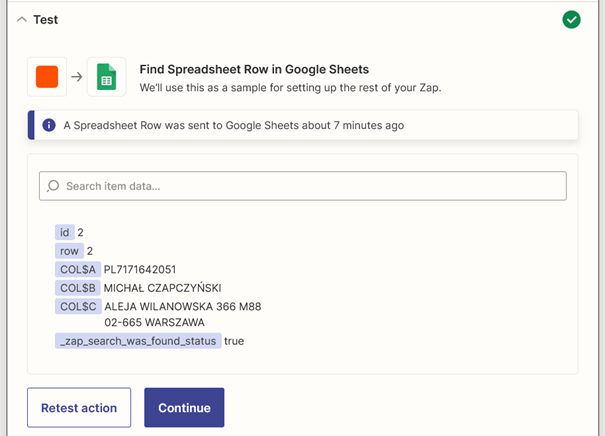
17. Nakonfigurujte aktualizaci řádku a sloupců v Tabulce Google
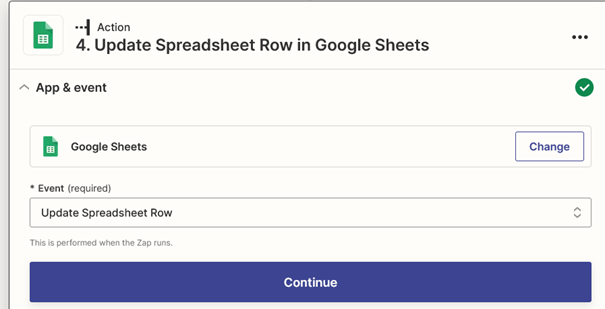
18. Konfigurace účtu
Stejně jako v bodě 4.
19. Nakonfigurujte akci
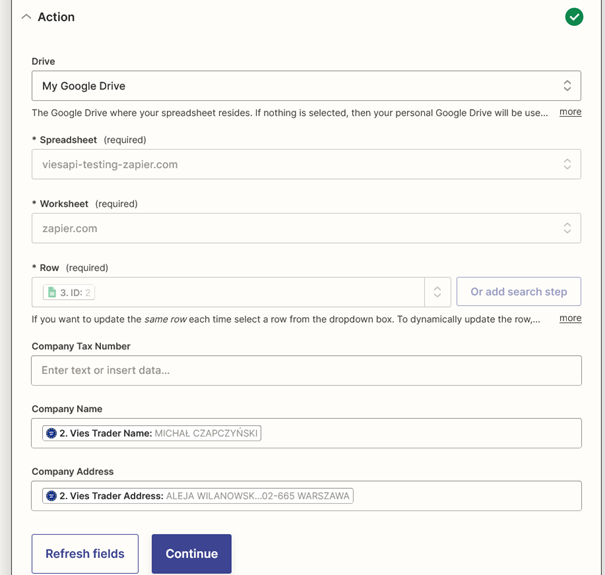
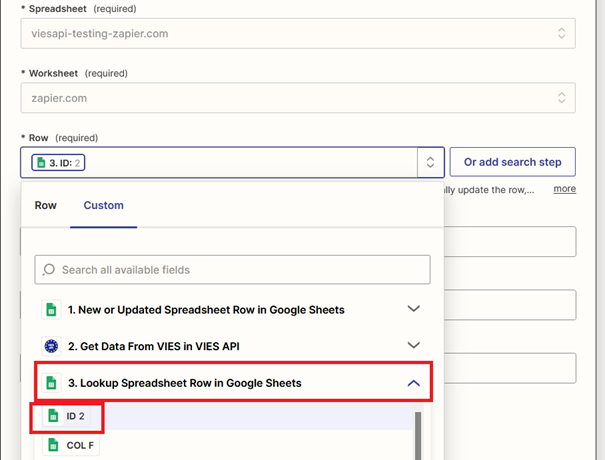
20. Podrobné Řádek konfigurace
To je vše!
Pokud potřebujete další příklady, navštivte: https://zapier.com/shared/2214d3c851e5b4156db6fe957473989142b16a32